
Клієнту фірми7 кроків
Клієнту: як працювати з простором
Ваша юридична фірма відкрила Вам простір. Як увійти, що в ньому видно, як погодити або повернути документ, оплатити рахунок і налаштувати листи.
Перевірено
Зміст
Ваша юридична фірма працює з Вами через «Мою Справу». Для Вас це безкоштовно: не потрібно нічого встановлювати чи оплачувати. Простір відкривається в будь-якому браузері, зокрема на телефоні.
Крок 1. Знайдіть лист-запрошення
Фірма надсилає лист з темою «… запрошення до простору …». Відкрийте в ньому посилання «Відкрити простір».
Якщо Ви не чекали такого листа, просто не відповідайте на нього: без входу з Вашою адресою простір ніхто не побачить.
Крок 2. Увійдіть з тією самою адресою
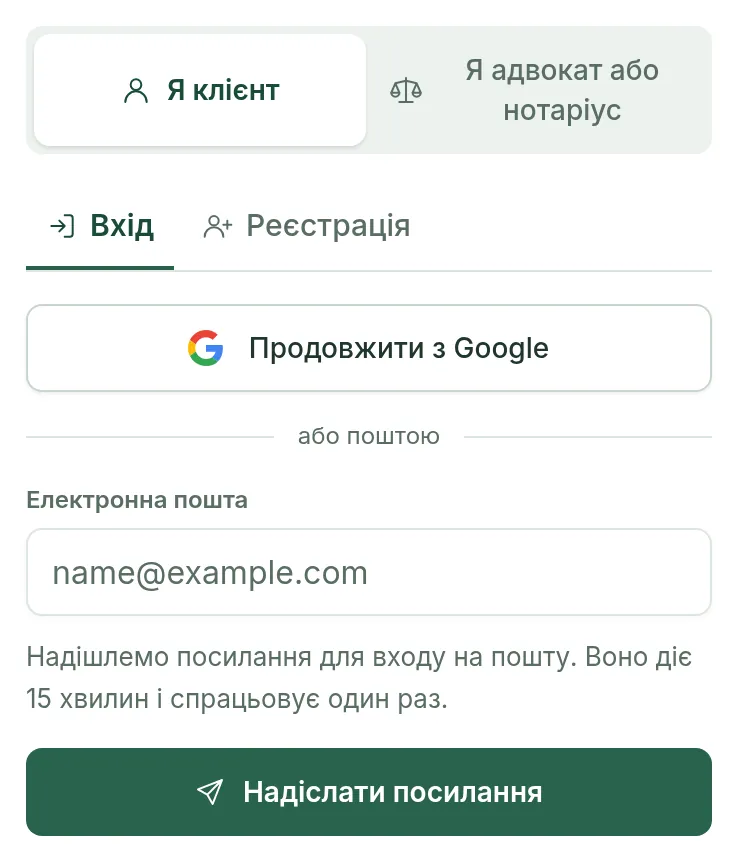
На сторінці входу оберіть «Я клієнт» і вкажіть саме ту адресу пошти, на яку прийшло запрошення. Натисніть «Надіслати посилання»: на пошту прийде лист з посиланням для входу. Посилання діє 15 хвилин і спрацьовує один раз.
Якщо Ваша адреса — це пошта Google, можна натиснути «Продовжити з Google». Пароль не потрібен, обліковий запис створиться сам.
Крок 3. Подивіться, що у Вашому просторі
Після входу простір відкривається одразу. Якщо просторів у Вас кілька, Ви побачите їхній список «Ваші простори». Вгорі — назва простору, Ваша фірма і відповідальний адвокат. Нижче — вкладки:
- Огляд — що чекає Вашого рішення, найближче засідання і строки, історія подій;
- Справи і строки — Ваші судові справи, засідання і строки, які фірма Вам показала;
- Документи — документи, які фірма Вам відкрила;
- Рахунки й акти — рахунки до оплати і акти.
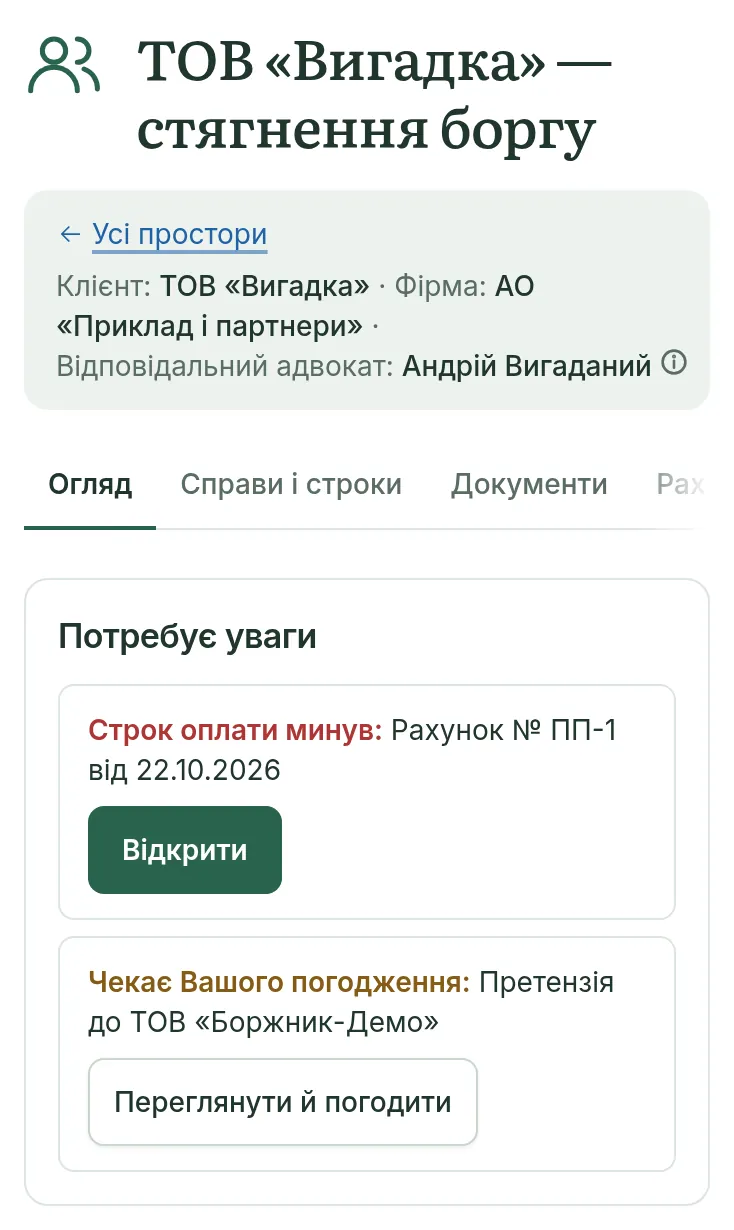
Ви бачите лише те, що фірма відкрила Вам. Чернетки і внутрішні нотатки фірми Вам не видно.
Крок 4. Погодьте документ
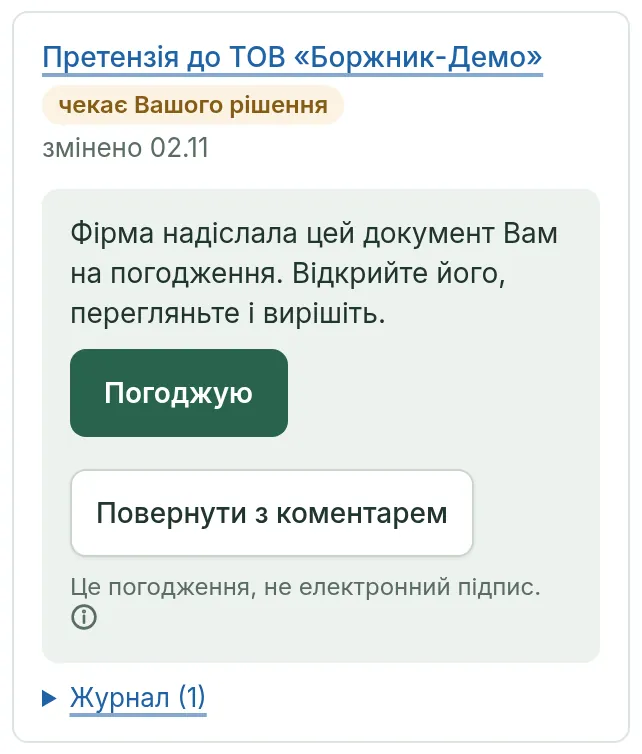
Коли фірма надсилає документ на погодження, Ви отримуєте лист «Документ очікує Вашого погодження». У просторі такий документ стоїть першим, з позначкою «чекає Вашого рішення».
- Натисніть на назву документа. Він відкриється в Google Docs у новій вкладці.
- Уважно перегляньте його.
- Поверніться в простір і натисніть «Погоджую».
Ми перевіримо, що документ не змінювали після надсилання, і зафіксуємо версію, яку Ви погодили. Фірма отримає повідомлення.
Якщо з'явилося повідомлення «Документ змінено після надсилання — відкрийте його ще раз», хтось змінив файл після того, як фірма його надіслала. Таку версію погодити не вийде: напишіть фірмі або поверніть документ з коментарем, і фірма надішле його знову.
Крок 5. Поверніть документ з коментарем
Якщо щось треба змінити, натисніть «Повернути з коментарем». У полі «Що змінити» напишіть, що саме виправити, і натисніть «Повернути з коментарем» ще раз.
Коментар побачить фірма в листі і в журналі документа. Змінити чи видалити його потім не можна. Коли фірма виправить документ, він прийде Вам знову.

Можна також залишати коментарі просто в Google Docs, якщо фірма відкрила Вам документ з таким правом.
Крок 6. Оплатіть рахунок
Вкладка «Рахунки й акти». Біля кожного рахунку — сума, статус («не оплачено», «оплачено») і строк оплати.
- «PDF» — рахунок з QR-кодом. Відскануйте його в застосунку банку, і платіж заповниться сам.
- «Скопіювати IBAN» — якщо зручніше заповнити платіж вручну.
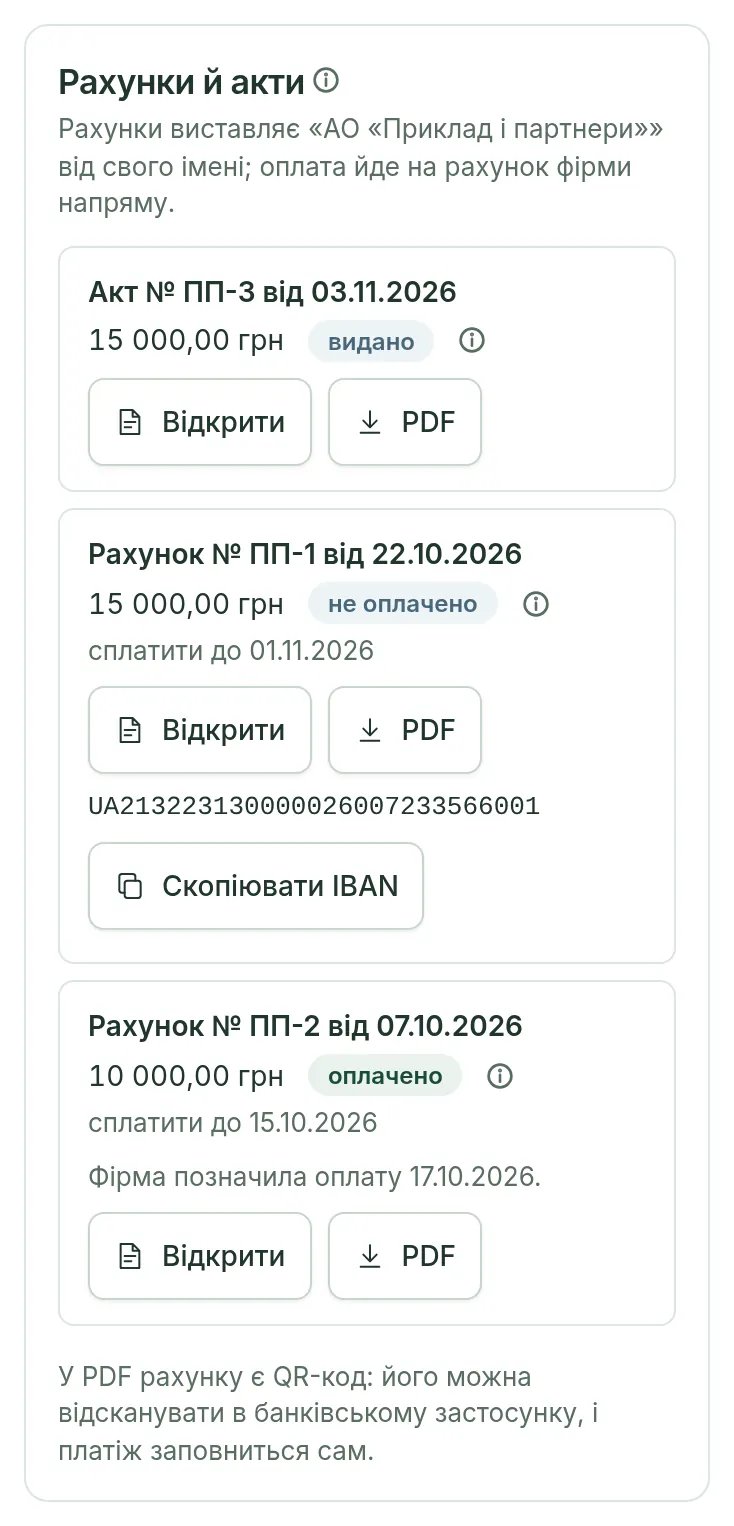
Рахунок виставляє фірма від свого імені, і гроші йдуть на рахунок фірми напряму. «Моя Справа» не бере участі в оплаті. Після надходження коштів фірма позначить рахунок оплаченим.
Крок 7. Налаштуйте листи
Ми надсилаємо листи, коли:
- фірма надіслала документ на погодження;
- фірма надіслала рахунок;
- завтра засідання у Вашій справі або строк, який фірма Вам показала.
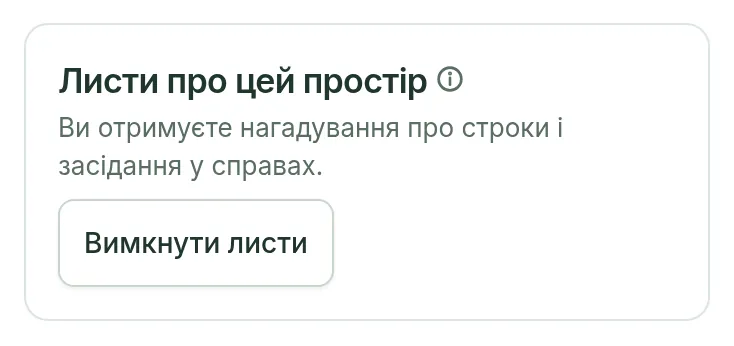
Нагадування про строки і засідання можна вимкнути: на вкладці «Огляд» унизу, блок «Листи про цей простір», кнопка «Вимкнути листи». Листи про документи на погодження приходять завжди.
Що далі
← Усі інструкціїНе знайшли відповіді? Напишіть нам