
Бухгалтеру фірми7 кроків
Бухгалтеру фірми
Кабінет бухгалтера юридичної фірми: усі рахунки в одному реєстрі, погодження і повернення, позначка оплати, власні рахунки, звіти з XLSX і щоденний лист про прострочені.
Перевірено
Зміст
Власник фірми запрошує Вас до організації з позначкою «Бухгалтер». Ви бачите всі рахунки фірми, але не бачите документів, справ, строків і коментарів клієнтів. Місця в плані фірми Ви не займаєте.
Крок 1. Відкрийте кабінет бухгалтера
Прийміть запрошення з листа, увійшовши з тією адресою, на яку воно прийшло. У кабінеті організації у Вас коротке меню: «Рахунки», «Послуги й ціни», «Реквізити», «Звіти» і «Профіль».
У «Реквізитах» внесіть реквізити фірми, а в «Послугах й цінах» — типові послуги з цінами. З них адвокати складають рахунки клієнтам.
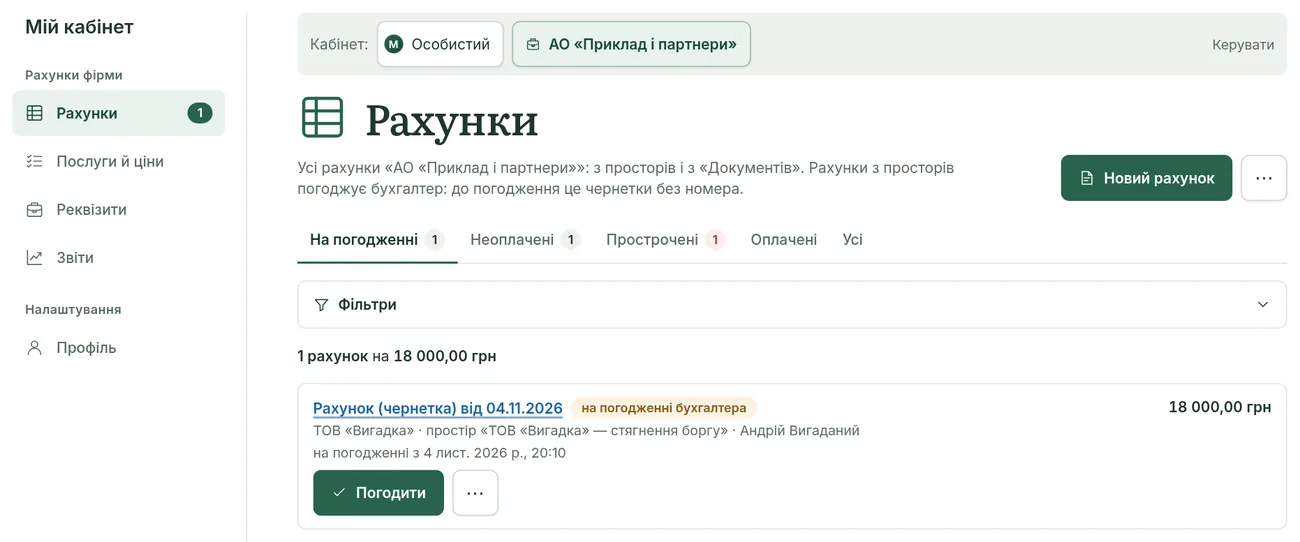
Реєстр «Рахунки» має вкладки «На погодженні», «Неоплачені», «Прострочені», «Оплачені» і «Усі». У «Фільтрах» можна обрати клієнта, автора рахунку і місяць. Над списком видно кількість рахунків і загальну суму.
Крок 2. Погодьте рахунок
Якщо у фірмі увімкнено погодження бухгалтером, рахунок адвоката спершу приходить до Вас. Ви отримуєте лист «Рахунок чекає Вашого погодження», а рахунок з'являється у вкладці «На погодженні».
Перевірте рахунок (назва — посилання на його сторінку) і натисніть «Погодити». Рахунок отримає номер і стане виданим, а автор отримає лист.
Крок 3. Поверніть рахунок з коментарем
Якщо рахунок треба виправити, натисніть «⋯» → «Повернути з коментарем…». У полі «Що виправити» напишіть, що змінити, і натисніть «Повернути з коментарем». Коментар обов'язковий.
Рахунок повернеться автору як чернетка без номера, з Вашим коментарем. Автор отримає лист. Коли автор виправить рахунок і надішле його ще раз, він знову прийде Вам.

Крок 4. Позначте оплату
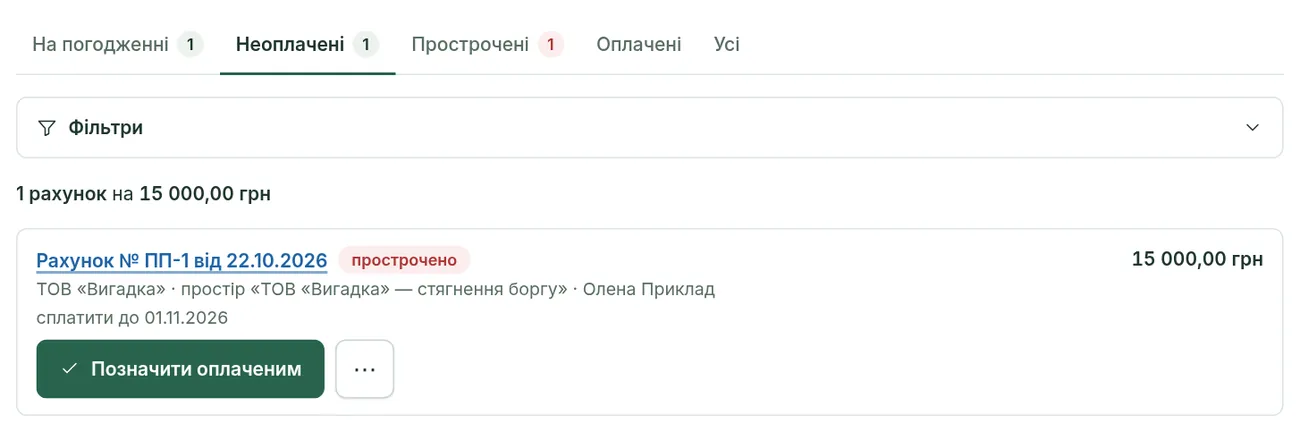
Коли гроші надійшли, відкрийте вкладку «Неоплачені» або «Прострочені» і натисніть «Позначити оплаченим». У просторі клієнта рахунок отримає статус «оплачено».
Через «⋯» також доступні:
- «Оплачено іншого дня…» — якщо оплата надійшла не сьогодні;
- «Зняти позначку оплати» — якщо позначили помилково;
- «Анулювати…» — рахунок залишиться в переліку недійсним;
- PDF і друк.
Крок 5. Виставте рахунок самостійно
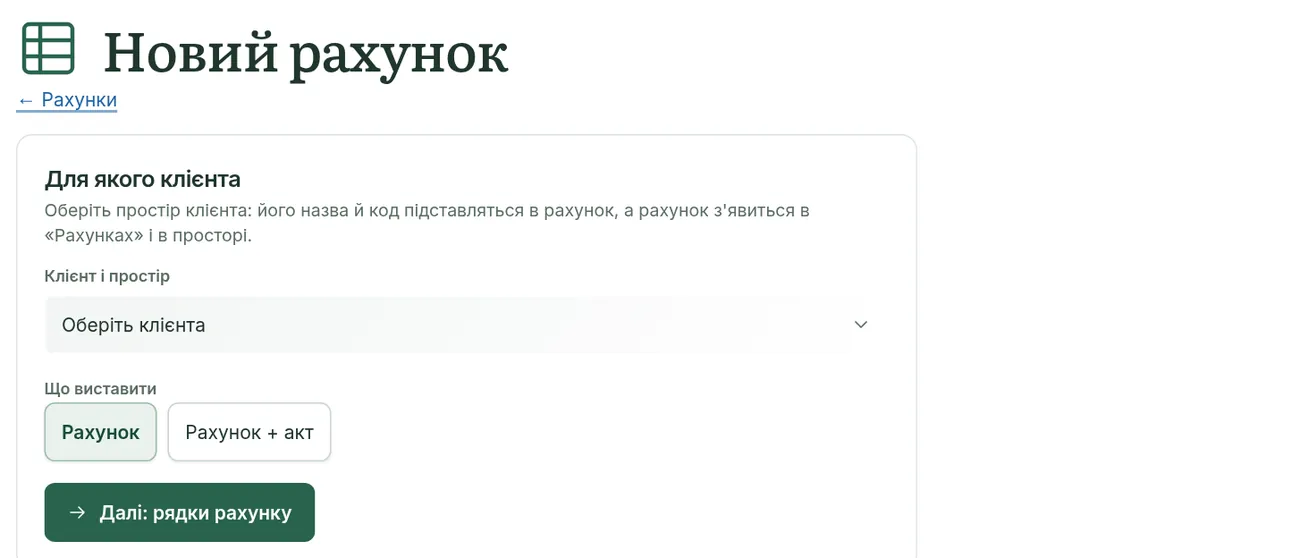
Натисніть «Новий рахунок» у реєстрі. Оберіть клієнта (простір, до якого належатиме рахунок) і що виставити: «Рахунок» або «Рахунок + акт». Натисніть «Далі: рядки рахунку» і заповніть рядки з довідника послуг або вручну.
Ваш власний рахунок видається одразу, без погодження.
Крок 6. Подивіться звіти
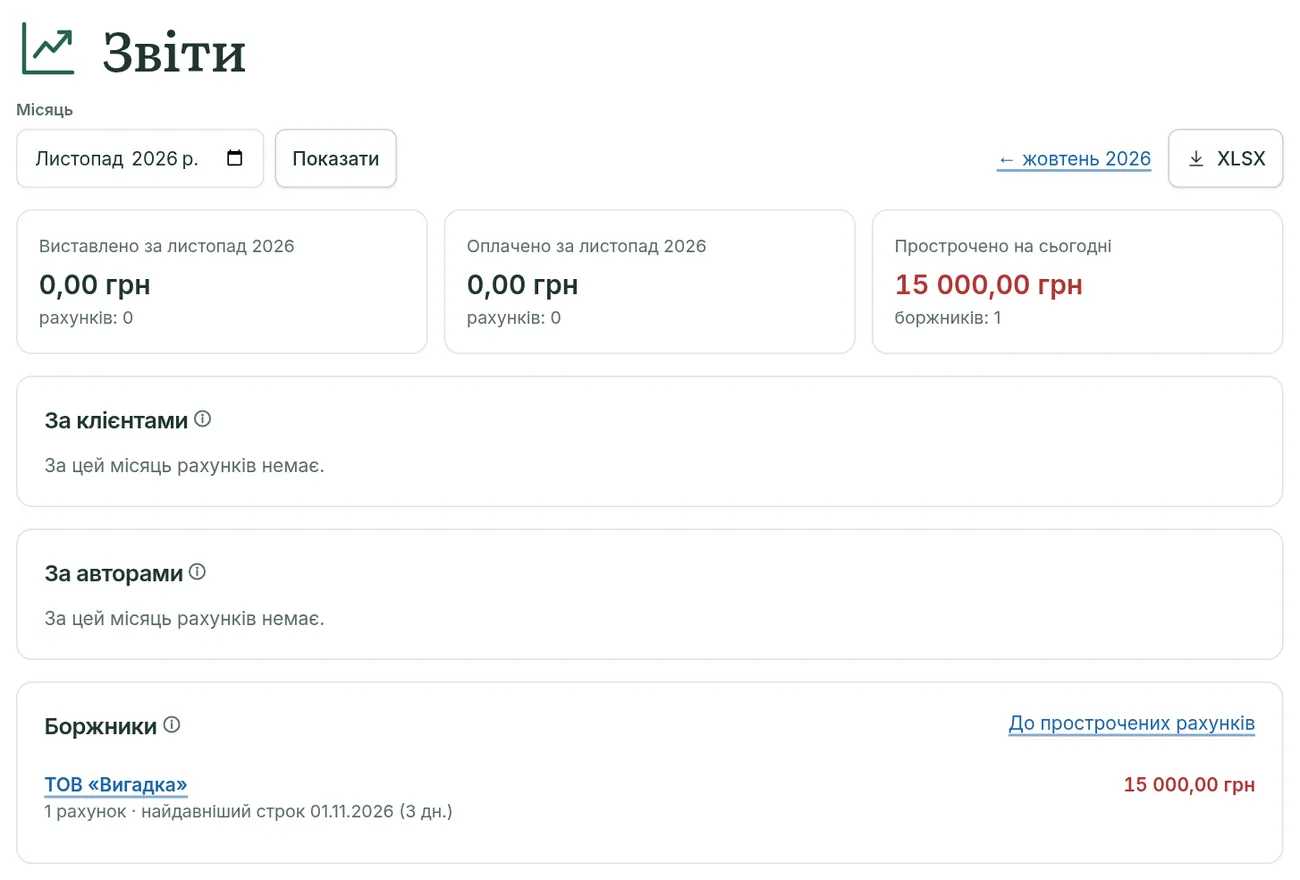
Розділ «Звіти» показує за обраний місяць:
- скільки виставлено і скільки оплачено;
- суму, прострочену на сьогодні;
- розбивку за клієнтами і за авторами;
- боржників з найдавнішим строком оплати.
Кнопка «XLSX» завантажує таблицю з аркушами: підсумок, за клієнтами, за авторами, боржники і рахунки місяця.
Крок 7. Щоденний лист про прострочені рахунки
Щодня, після 9:00 за київським часом, ми надсилаємо Вам список прострочених рахунків фірми. Лист приходить лише в ті дні, коли такі рахунки є.
Вимкнути його можна внизу сторінки «Рахунки»: «Вимкнути щоденний лист».

Що далі
← Усі інструкціїНе знайшли відповіді? Напишіть нам