
Власнику фірми9 кроків
Власнику фірми: перші кроки
Як підготувати фірму до роботи в просторах: план, Google Диск, перший простір, колеги і бухгалтер, ролі, налаштування і архів.
Перевірено
Зміст
Для власника або адміністратора фірми: підключити Google Диск, створити простір, запросити колег і клієнта. Усе робиться в кабінеті організації: перемикач «Кабінет» угорі сторінки має показувати назву Вашої фірми.
Крок 1. Перевірте план організації
Простори належать організації, а не окремій людині. Для них потрібен план організації з клієнтськими просторами: окремо для однієї людини і для фірми, ціна залежить від кількості співробітників. Про умови для фірм дивіться сторінку «Клієнтські простори для юридичних фірм». План оплачують у кабінеті організації, у розділі «Оплата». Для клієнтів простори безкоштовні, а бухгалтер фірми не займає місця в плані.
Без чинного плану наявні простори можна переглядати, але нові простори, запрошення, документи й рахунки в них створити не вийде.
Якщо Ви працюєте самостійно і ще не маєте організації, відкрийте «Простори» в особистому кабінеті. Вкажіть назву своєї практики і натисніть «Почати роботу з клієнтами». Ми створимо організацію, де Ви власник, і перемкнемо кабінет на неї. Колегу чи помічника можна запросити пізніше, нічого не переносячи.

Крок 2. Підключіть Google Диск
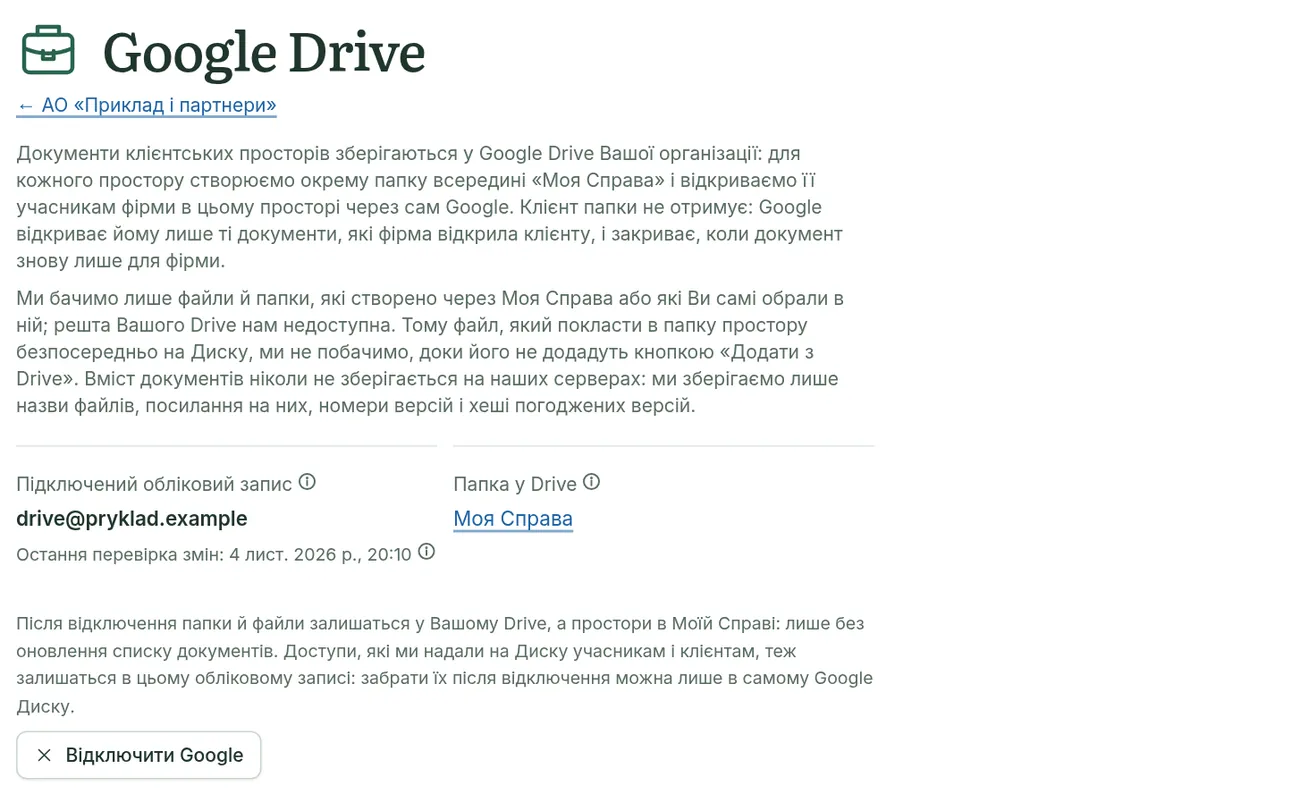
У кабінеті організації відкрийте «Простори»: блок «Перші кроки» підкаже, що зробити. Натисніть «Підключити Google Диск», а на наступній сторінці «Підключити Google Drive». Google попросить увійти в обліковий запис і дозволити доступ до файлів, створених через «Моя Справа».

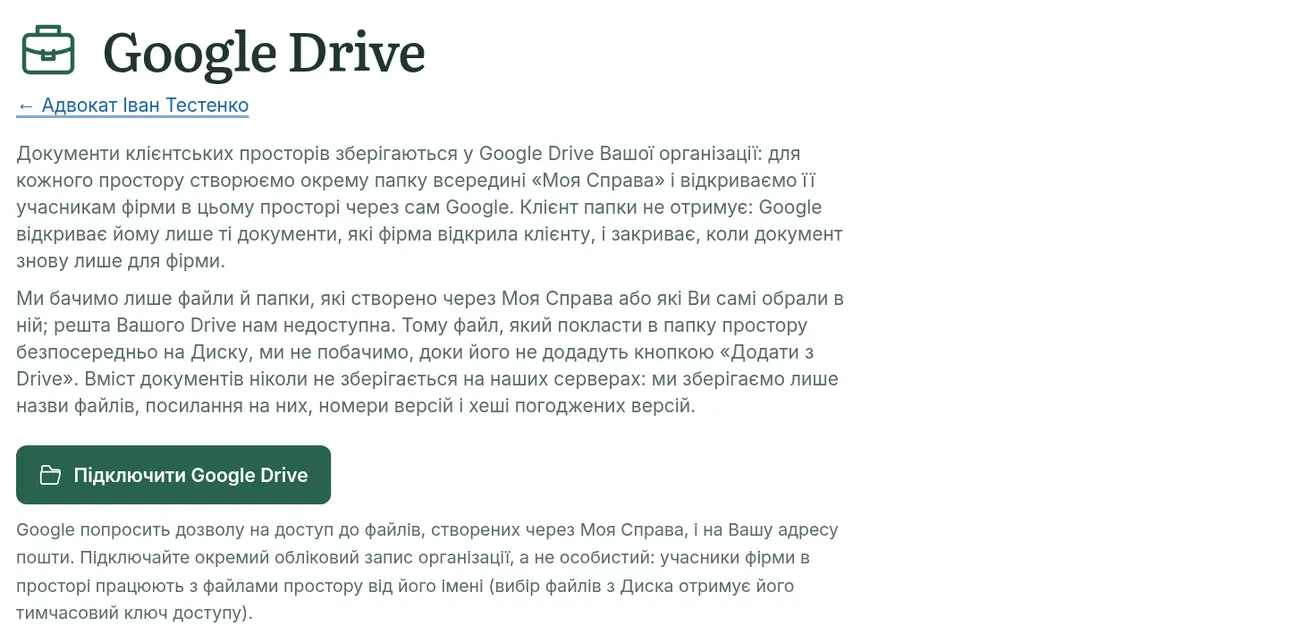
Після підключення на Диску з'явиться папка «Моя Справа». Для кожного простору в ній створюється своя папка.
Крок 3. Створіть простір
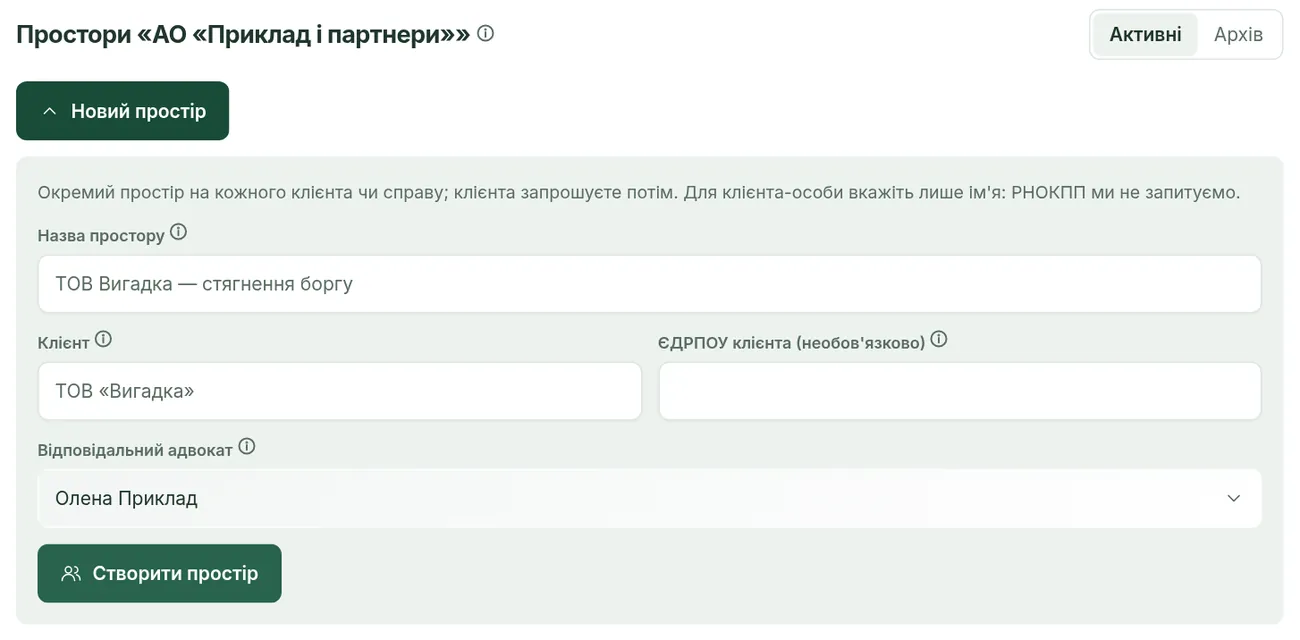
У «Просторах» натисніть «Новий простір». Заповніть:
- Назва простору — її бачить і клієнт. Зручно писати клієнта і суть справи: «ТОВ Вигадка — стягнення боргу».
- Клієнт — назва компанії або ім'я людини. Для компанії можна вказати ЄДРПОУ. РНОКПП людини ми не запитуємо.
- Відповідальний адвокат — хто веде клієнта. Ця людина стає учасником простору.
Натисніть «Створити простір». Якщо Google Диск уже підключено, простір одразу отримає свою папку.
Крок 4. Пройдіть «Перші кроки» простору
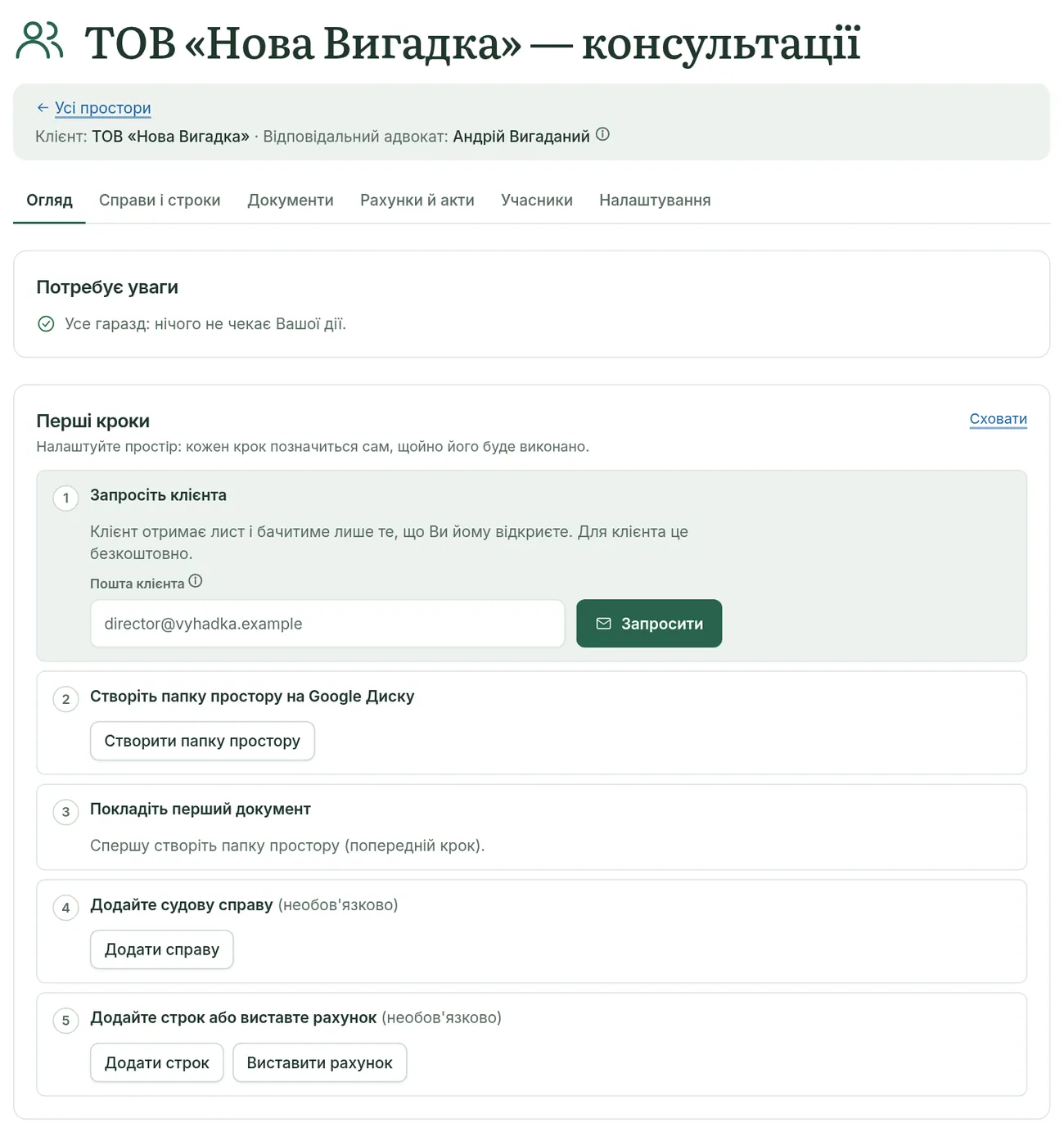
На вкладці «Огляд» нового простору є список «Перші кроки»: запросити клієнта, створити папку на Google Диску (якщо простір створено до підключення Диска), покласти перший документ, додати справу і строк. Кожен крок позначається сам, щойно його виконано. Список можна сховати кнопкою «Сховати».
Крок 5. Запросіть колег і бухгалтера до організації
Відкрийте «Організація» в меню кабінету. У блоці «Запросити колегу» вкажіть пошту, оберіть, хто це («Співробітник» або «Бухгалтер») і роль («Учасник» або «Адміністратор»). Натисніть «Запросити».
Посилання прийде на вказану пошту і діє 7 днів. Прийняти запрошення можна, лише увійшовши саме з цією адресою.

Хто що може:
- Власник і адміністратори бачать усі простори, створюють нові, запрошують людей, підключають Диск і змінюють налаштування.
- Учасник працює лише в тих просторах, куди його додали.
- Бухгалтер бачить лише рахунки фірми і не займає місця в плані. Бухгалтерів може бути не більше двох.
Крок 6. Увімкніть погодження рахунків бухгалтером (за бажанням)
Якщо рахунки клієнтам має перевіряти бухгалтер, на сторінці «Організація» в блоці «Рахунки з просторів» натисніть «Рахунки з просторів погоджує бухгалтер». Позначте бухгалтера кнопкою «Зробити бухгалтером» навпроти імені.
Тоді рахунок адвоката спершу потрапляє до бухгалтера, а номер отримує лише після погодження. Без бухгалтера цю функцію увімкнути не можна.

Реквізити фірми і довідник послуг з цінами ведуть власник, адміністратор або бухгалтер. Без реквізитів адвокати не зможуть виставляти рахунки.
Крок 7. Додайте людей у простір
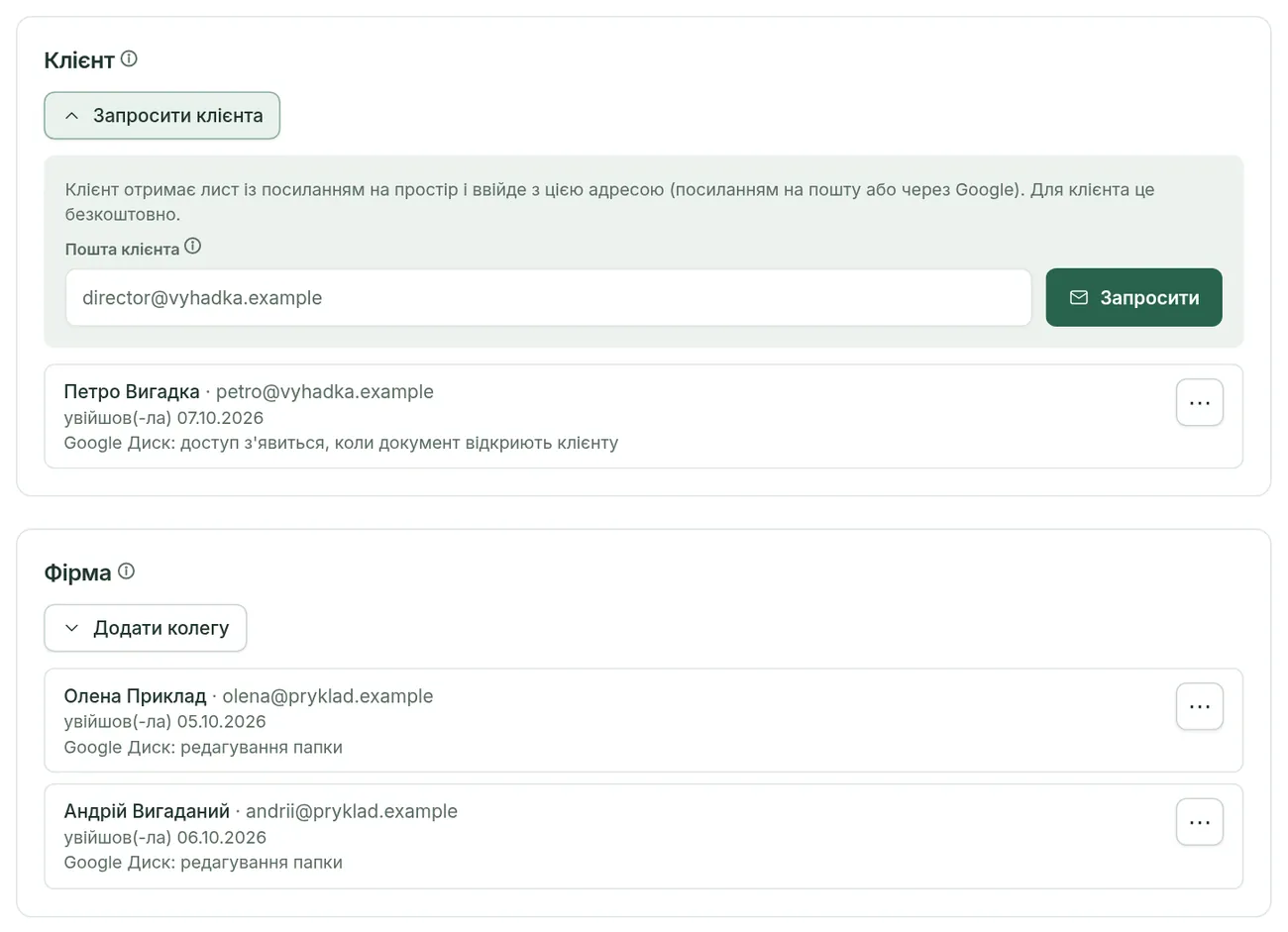
Відкрийте простір, вкладка «Учасники»:
- «Додати колегу» — оберіть співробітника організації, якого ще немає в просторі.
- «Запросити клієнта» — впишіть пошту клієнта і натисніть «Запросити». Клієнт отримає лист і ввійде з цією адресою.
Прибрати людину можна через «⋯» → «Вилучити з простору». Разом з цим зникає і доступ до файлів на Google Диску.
Крок 8. Налаштуйте простір
Вкладка «Налаштування» (бачить лише фірма):
- Назва, клієнт і відповідальний адвокат — можна змінити будь-коли.
- Google Диск — посилання на папку простору. Кнопка «Дозволити редагувати» дає клієнту право редагувати відкриті йому документи. За замовчуванням клієнт може лише переглядати й коментувати.
- Листи клієнту про засідання — нагадування клієнту напередодні засідання. Увімкнено за замовчуванням, можна вимкнути.
- Мої листи про цей простір — Ваші власні нагадування.

Крок 9. Перенесіть завершений простір в архів
Коли справу завершено, у «Налаштуваннях» натисніть «Перенести в архів». Простір залишиться видимим учасникам і клієнту, але без змін і нагадувань. Повернути його можна будь-коли кнопкою «Повернути з архіву». Архівні простори відкриваються перемикачем «Архів» у списку просторів.
Що далі
← Усі інструкціїНе знайшли відповіді? Напишіть нам