
Адвокату чи юристу7 кроків
Адвокату чи юристу: робота з простором
Щоденна робота в просторі клієнта: справи і строки, документи з Google Диска на погодження, коментарі клієнта, рахунки з довідника послуг.
Перевірено
Зміст
Ваші простори — у кабінеті організації, розділ «Простори». Якщо Ви не бачите потрібного простору, попросіть власника або адміністратора фірми додати Вас.
Крок 1. Почніть з «Потребує уваги»
Вкладка «Огляд» відкривається першою. Вгорі — блок «Потребує уваги»: усе, що чекає дії, з кнопкою поруч. Тут з'являються:
- документи, які клієнт повернув з коментарем;
- погоджені документи, які змінили після погодження;
- документи, що чекають рішення клієнта;
- строки, що минули або настають протягом трьох днів;
- рахунки, повернуті бухгалтером, прострочені або ті, що чекають бухгалтера.
Коли все гаразд, блок пише: «Усе гаразд: нічого не чекає Вашої дії». Нижче — «Найближче» (засідання і строки на 14 днів) та «Історія».

Крок 2. Додайте судову справу
Вкладка «Справи і строки» → «Додати справу». Впишіть єдиний унікальний номер справи з ухвали чи повістки, наприклад 910/1234/24, і натисніть «Додати справу». Якщо номер старого зразка є в кількох судах, ми попросимо обрати суд.
Фірма почне стежити за справою: простір покаже суд, стадію, найближче засідання і нове рішення. Клієнт бачитиме справу і отримуватиме нагадування напередодні засідання (якщо фірма не вимкнула ці листи). Справа рахується в ліміт об'єктів плану організації.
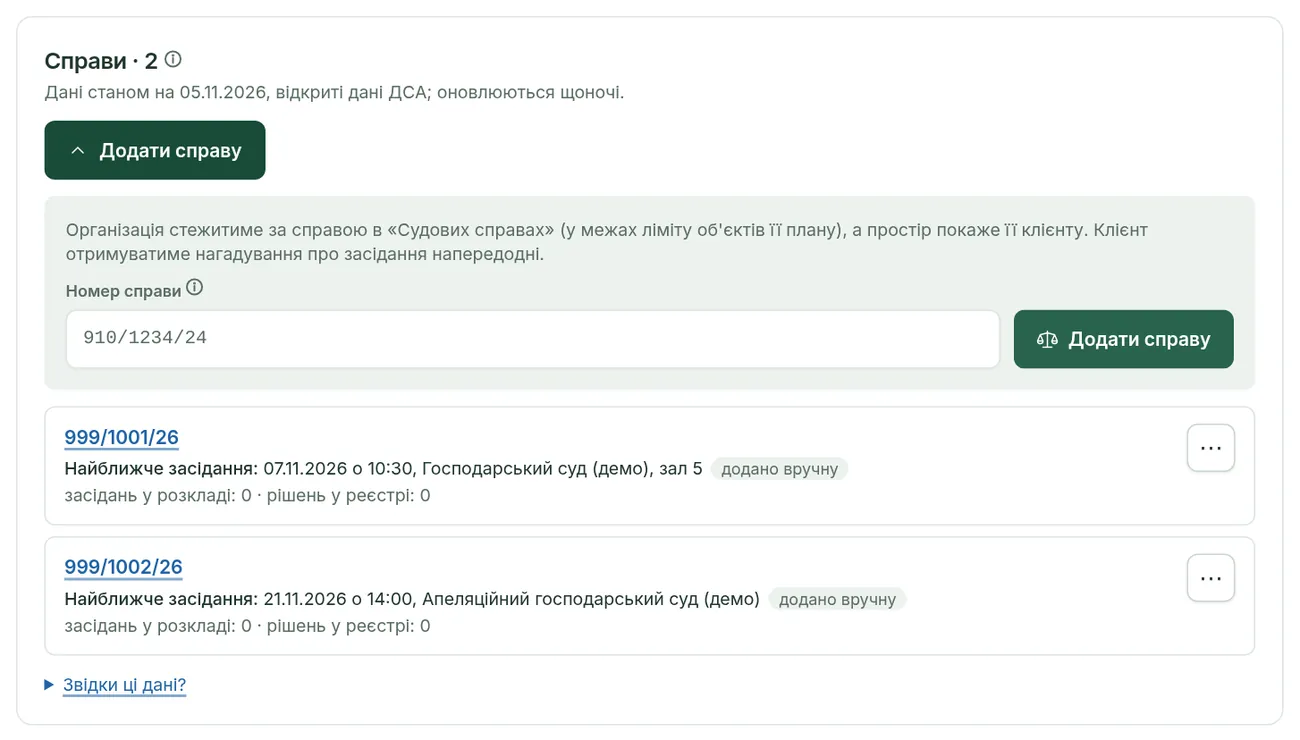
Прибрати справу з простору можна через «⋯» → «Прибрати з простору». Стеження фірми за справою при цьому залишається.
Крок 3. Додайте строк
Там само, у блоці «Календар», натисніть «Додати строк». Вкажіть, що зробити, дату і, за бажанням, час за київським часом. Оберіть, хто бачить:
- Лише фірма — строк бачать і отримують нагадування лише співробітники в просторі;
- Фірма і клієнт — строк побачить і клієнт, у тому числі в нагадуванні напередодні.
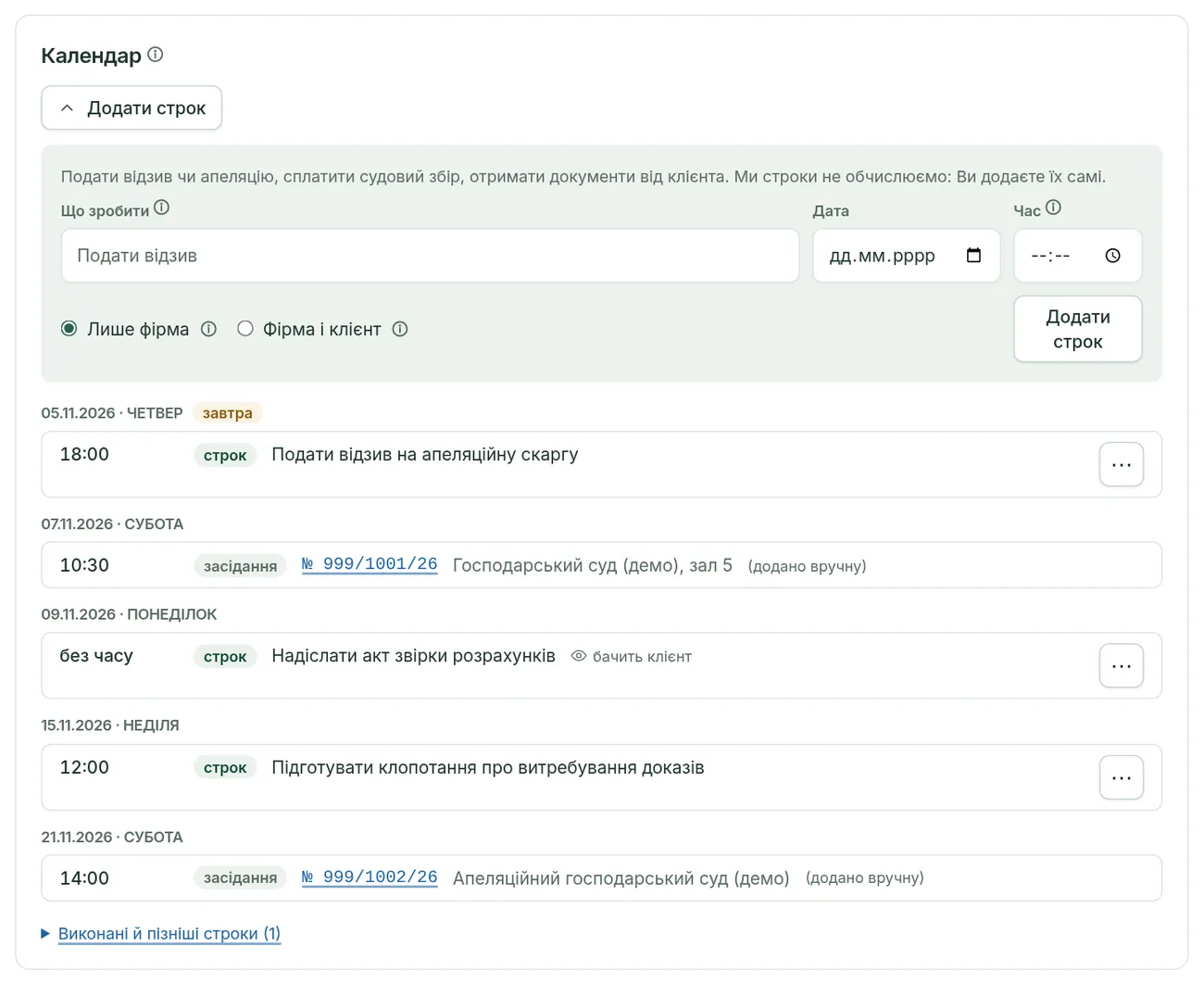
Виконаний строк позначте через «⋯» → «Позначити виконаним». Ми строки не обчислюємо: їх вписуєте Ви.
Крок 4. Створіть або додайте документ
Вкладка «Документи». Документ потрапляє в простір лише через «Моя Справа»:
- «Створити документ» — впишіть назву і натисніть «Створити в Google Docs». У папці простору з'явиться порожній Google Doc. Він стає чернеткою, яку бачить лише фірма.
- «Додати з Drive» — вибір наявних файлів з Google Диска фірми, там же можна завантажити файл з комп'ютера. Ця кнопка доступна власнику й адміністраторам. Якщо Ви не бачите її, попросіть їх додати потрібний файл.
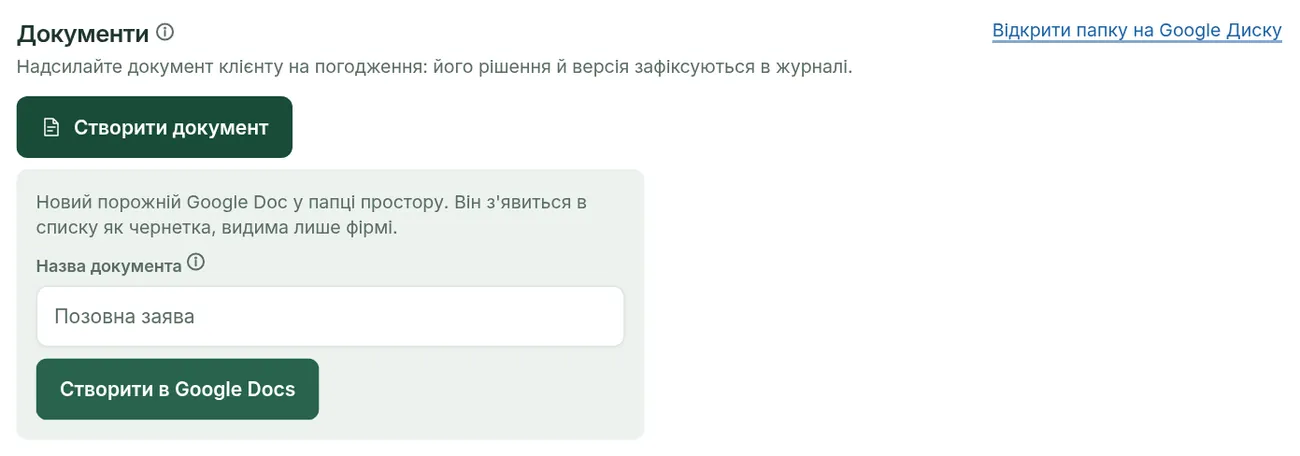
Назва документа — посилання: вона відкриває файл у Google Docs у новій вкладці. Редагуйте, коментуйте і дивіться історію версій там, як звикли.
Крок 5. Надішліть документ на погодження
Біля чернетки натисніть «Надіслати на погодження». У просторі має бути клієнт. Ми зафіксуємо поточну версію файлу, відкриємо документ клієнту і надішлемо йому лист «Документ очікує Вашого погодження».
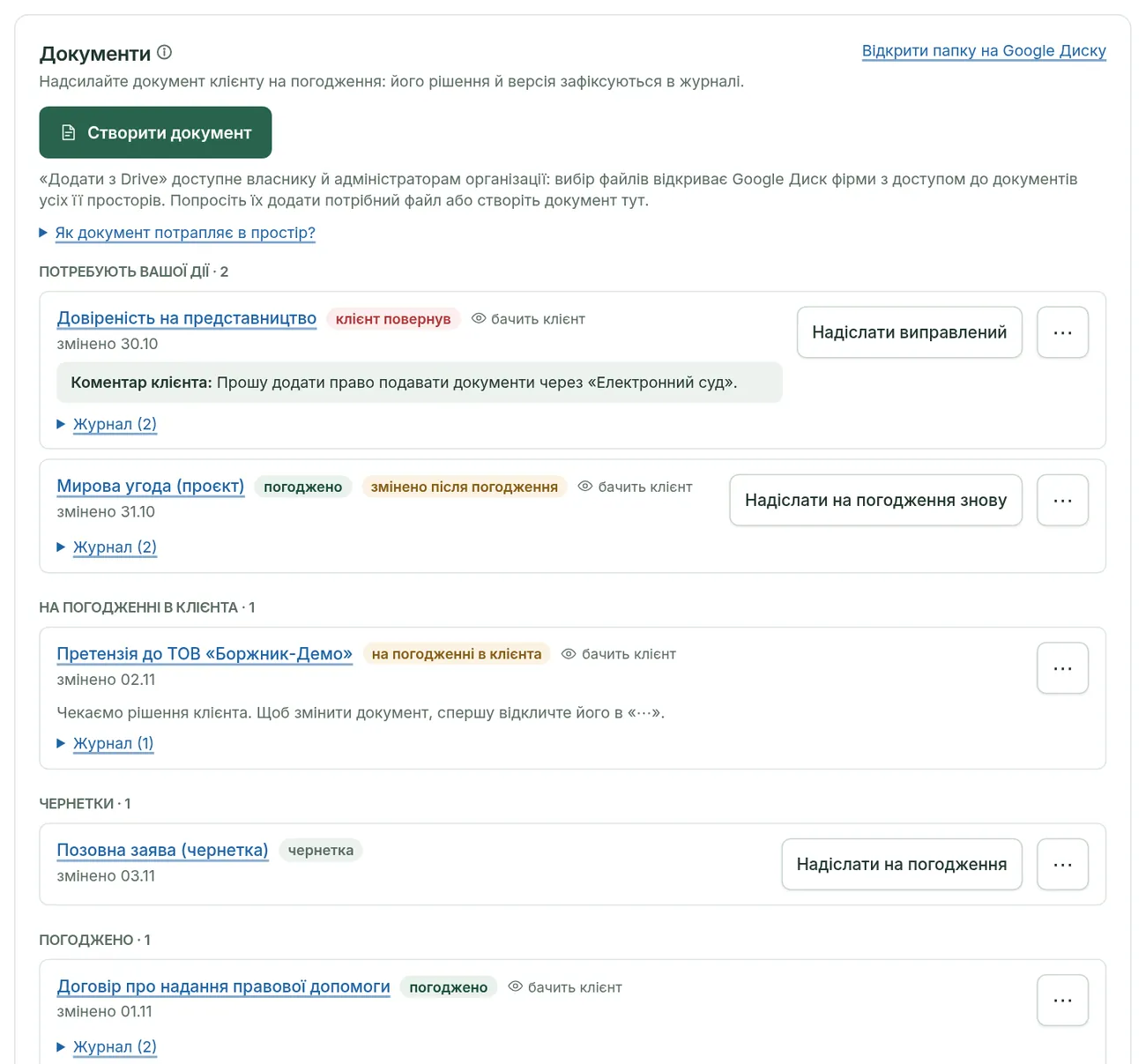
Документи згруповано так:
- «Потребують Вашої дії» — клієнт повернув документ або його змінили після погодження;
- «На погодженні в клієнта» — чекаємо рішення клієнта;
- «Чернетки» і «Погоджено»;
- «Вилучено з папки» — файли, яких уже немає в папці простору.
Позначка «бачить клієнт» з оком показує, що документ відкрито клієнту. Решту бачить лише фірма.

Чернетку можна показати клієнту без погодження: «⋯» → «Показати клієнту без погодження». Закрити її знову — «Закрити від клієнта».
Крок 6. Опрацюйте коментар клієнта
Якщо клієнт натиснув «Повернути з коментарем», документ отримає позначку «клієнт повернув», а коментар стоїть під назвою. Фірма отримує лист. Виправте документ у Google Docs і натисніть «Надіслати виправлений».
Якщо погоджений документ хтось змінив, з'явиться позначка «змінено після погодження». Погоджена версія залишається в журналі. Щоб клієнт погодив нову, натисніть «Надіслати на погодження знову».
Журнал кожного документа (кнопка «Журнал») показує, хто, коли і яку версію надіслав, погодив чи повернув.
Крок 7. Виставте рахунок
Вкладка «Рахунки й акти» → «Виставити рахунок» (через «⋯» також «Рахунок + акт» і «Акт»). Відкриється форма документа, де клієнт простору вже вказаний покупцем.
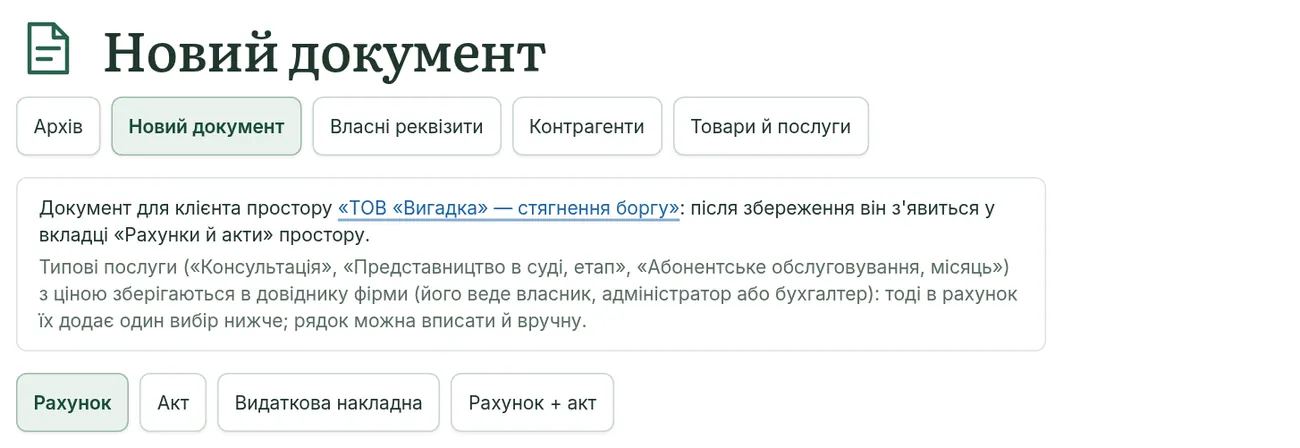
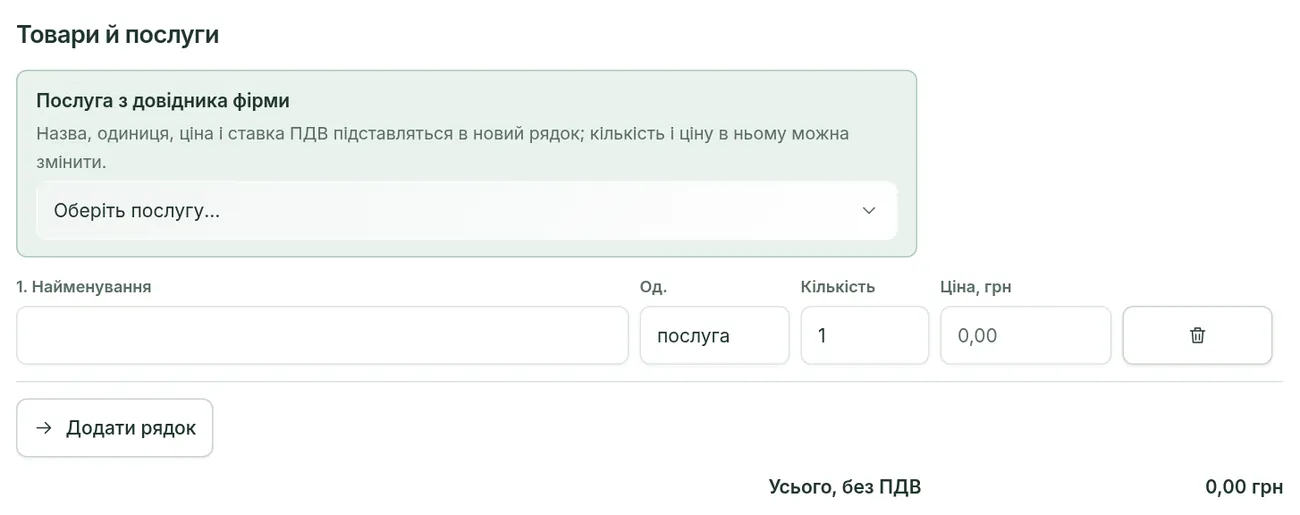
У блоці «Товари й послуги» оберіть «Послуга з довідника фірми»: назва, одиниця, ціна і ставка ПДВ підставляться самі. Кількість і ціну можна змінити. Рядок можна вписати й вручну.
Натисніть «Видати документ». Якщо у фірмі рахунки погоджує бухгалтер, рахунок піде йому і отримає номер лише після погодження. Повернутий бухгалтером рахунок покаже його коментар: виправте і надішліть знову.
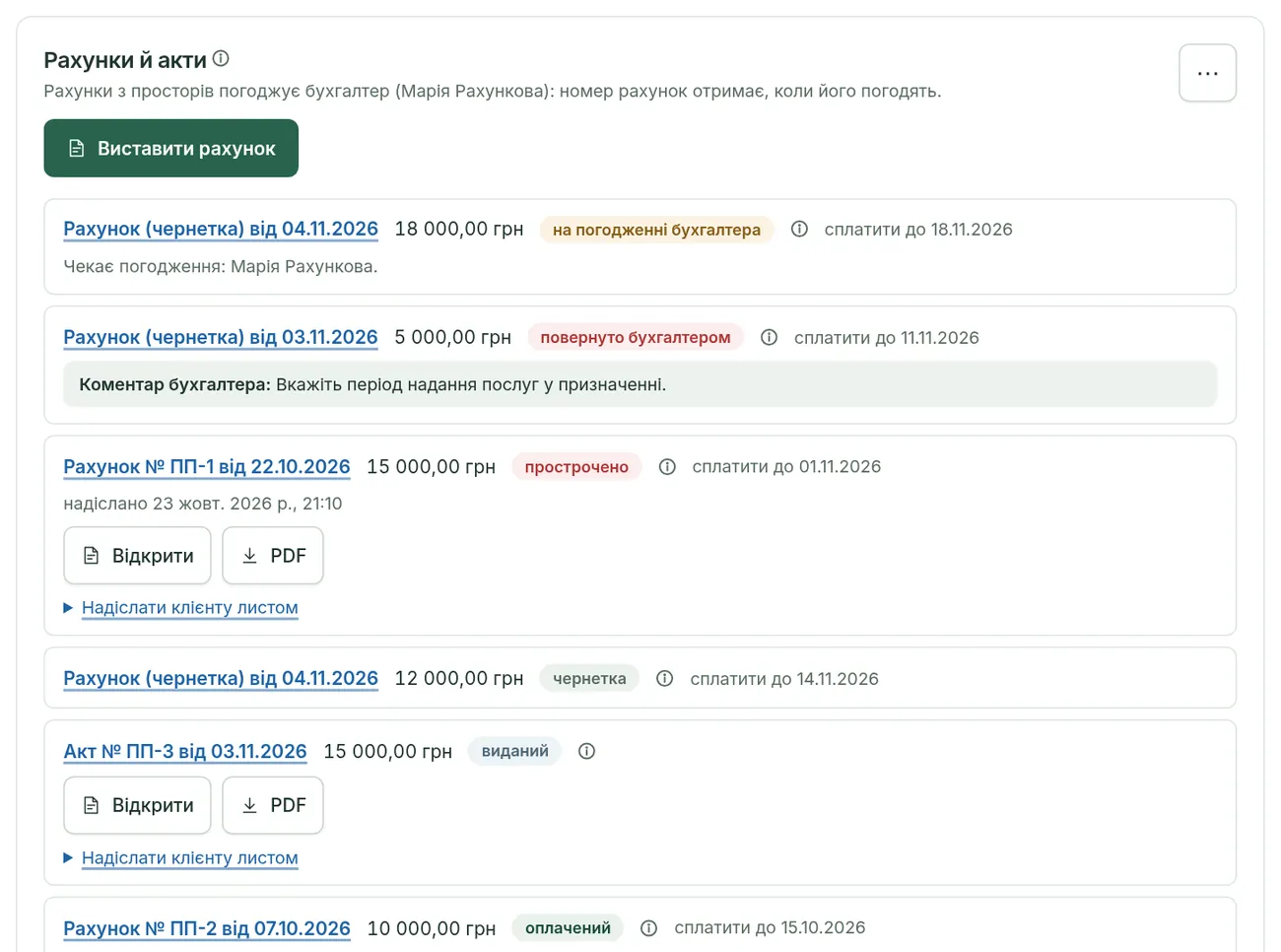
Виданий рахунок надішліть клієнту: «Надіслати клієнту листом». Клієнт отримає лист і побачить рахунок у просторі з QR-кодом для оплати.
Реквізити фірми і довідник послуг веде власник, адміністратор або бухгалтер. Якщо кнопки «Виставити рахунок» немає, реквізити ще не внесено.
Що далі
← Усі інструкціїНе знайшли відповіді? Напишіть нам