
Для всіх8 кроків
Підключення до ChatGPT і Claude
Як додати конектор «Моя Справа» в ChatGPT чи Claude і перевіряти компанії, санкції, суди і штрафи ТЦК у чаті. Ліміти запитів, що бачить застосунок і як відкликати доступ.
Перевірено
Зміст
Конектор «Моя Справа» дає ChatGPT чи Claude доступ до тих самих перевірок, що й на сайті: компанії й ФОП, власники, провадження і штрафи ТЦК, санкції, судові справи, тендери. ШІ сам викликає потрібні інструменти і наводить джерело та дату знімка.
Потрібні дві речі: кабінет «Моя Справа» (безкоштовний план теж підходить) і підписка на ChatGPT чи Claude, у якій можна додавати власні конектори.
Крок 1. Скопіюйте адресу конектора
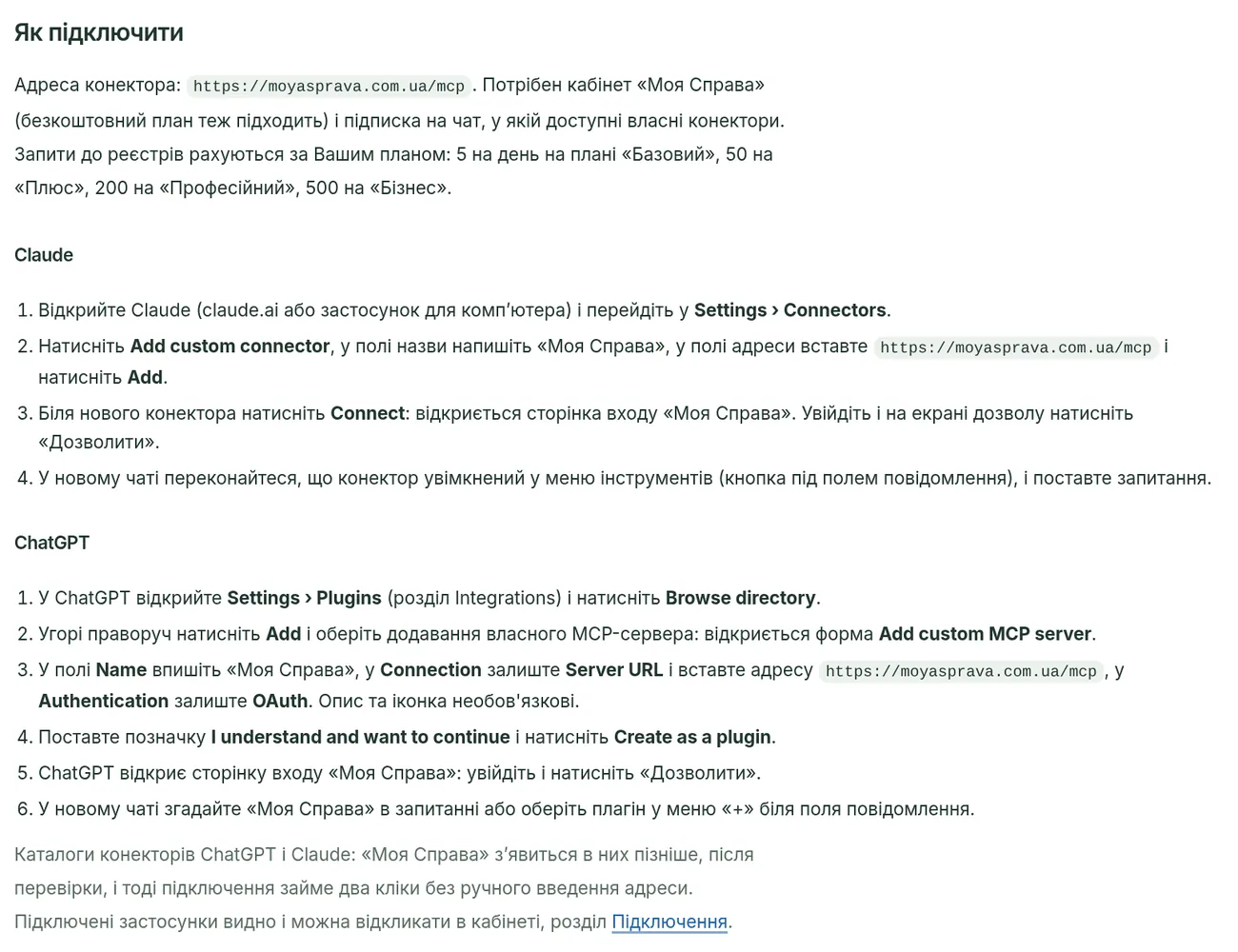
Адреса конектора: https://moyasprava.com.ua/mcp. Вона ж є на сторінці «Моя Справа» у ChatGPT і Claude і в кабінеті, розділ «Підключення».
Крок 2. Додайте конектор у Claude
- Відкрийте Claude (claude.ai або застосунок для комп'ютера) і перейдіть у Settings › Connectors.
- Натисніть Add custom connector. У полі назви напишіть «Моя Справа», у полі адреси вставте https://moyasprava.com.ua/mcp і натисніть Add.
- Біля нового конектора натисніть Connect: відкриється сторінка входу «Моя Справа».
- У новому чаті переконайтеся, що конектор увімкнений у меню інструментів (кнопка під полем повідомлення).
Крок 3. Або додайте його в ChatGPT
- У ChatGPT відкрийте Settings › Plugins (розділ Integrations) і натисніть Browse directory.
- Угорі праворуч натисніть Add і оберіть додавання власного MCP-сервера: відкриється форма Add custom MCP server.
- У полі Name впишіть «Моя Справа». У Connection залиште Server URL і вставте https://moyasprava.com.ua/mcp. У Authentication залиште OAuth.
- Поставте позначку I understand and want to continue і натисніть Create as a plugin.
- У новому чаті згадайте «Моя Справа» в запитанні або оберіть плагін у меню «+» біля поля повідомлення.
Крок 4. Увійдіть і дозвольте доступ
Застосунок відкриє сторінку «Моя Справа». Увійдіть у кабінет через Google або посиланням на пошту. Далі з'явиться екран дозволу:
- «Що буде дозволено» — пошук і перевірки в реєстрах, лише читання;
- позначка «Також діяти від Вашого імені: записуватися на консультації, стежити за компаніями й справами» — увімкнена за замовчуванням. Зніміть її, якщо хочете, щоб застосунок лише перевіряв реєстри;
- «Ваш план» — скільки запитів на день доступно і скільки вже використано.
Перевірте, що адреса повернення належить саме Claude чи ChatGPT, і натисніть «Дозволити».
Крок 5. Запитуйте
Наприклад:
- «Перевір компанію з кодом 14360570 перед угодою: стан, власники, провадження, санкції, фінанси.»
- «Хто кінцевий власник компанії з кодом 40075815?»
- «Порівняй двох постачальників за звітністю і тендерами.»
З позначкою «Також діяти від Вашого імені» він може також додати компанію чи справу в моніторинг або записати Вас на консультацію до адвоката, але запис чи скасування — лише після Вашого «так» у чаті.
Крок 6. Скільки запитів доступно
Рахуються лише запити до реєстрів, а не повідомлення в чаті. Ліміт на день:
- «Базовий» — 5;
- «Плюс» — 50;
- «Професійний» — 200;
- «Бізнес» — 500.
Ліміт спільний для всіх підключених застосунків і оновлюється опівночі за Києвом. Коли він вичерпається, ШІ скаже про це в чаті. ESG-профіль компаній через конектор доступний лише на планах «Професійний» і «Бізнес». Повідомлення в самому чаті оплачує Ваша підписка на ChatGPT чи Claude.
Крок 7. Що бачить застосунок
- Застосунок отримує лише результати інструментів «Моя Справа» і не бачить Вашої пошти, оплат чи ключів API.
- Ми показуємо через конектор те саме, що й на сайті: без адрес, контактів і кодів фізичних осіб.
- Збіг за ПІБ завжди позначено як збіг: це не підтвердження, що мова про ту саму людину.
- Відсутність запису означає лише його відсутність у знімку на вказану дату.
- ШІ пояснює дані, але не надає правової допомоги.
Те, що Ви пишете в чаті, обробляє сам ChatGPT чи Claude за своїми правилами. Не пишіть туди паролів, кодів з SMS і даних платіжних карток.
Крок 8. Відкличте доступ, коли він не потрібен
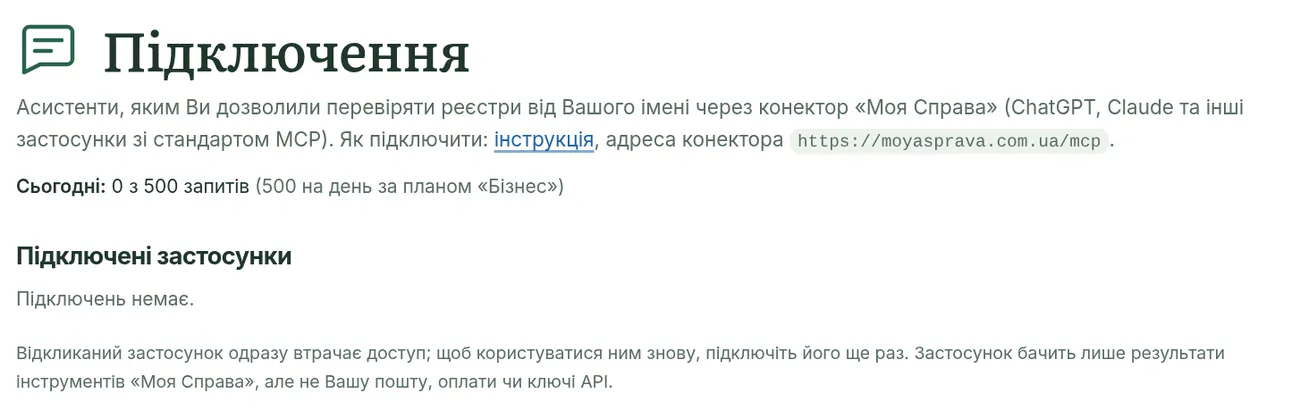
У кабінеті відкрийте «Підключення». Там видно підключені застосунки, дату підключення, останній запит і сьогоднішній лічильник. Натисніть «Відкликати» біля застосунку: він одразу втратить доступ. Щоб користуватися ним знову, підключіть його ще раз.
Що далі
← Усі інструкціїНе знайшли відповіді? Напишіть нам