
Для всіх8 кроків
Тарифи й оплата
Як обрати план, оплатити карткою через LiqPay або за рахунком, як працює автопродовження і як його вимкнути, промокоди, знижка за запрошенням, перехід на дорожчий план і акти.
Перевірено
Зміст
Пошук у реєстрах і 5 карток на місяць безкоштовні, навіть без кабінету. Платні плани знімають ліміт карток і додають моніторинг, більше запитань Асистенту та інструменти для бізнесу.
Крок 1. Оберіть план
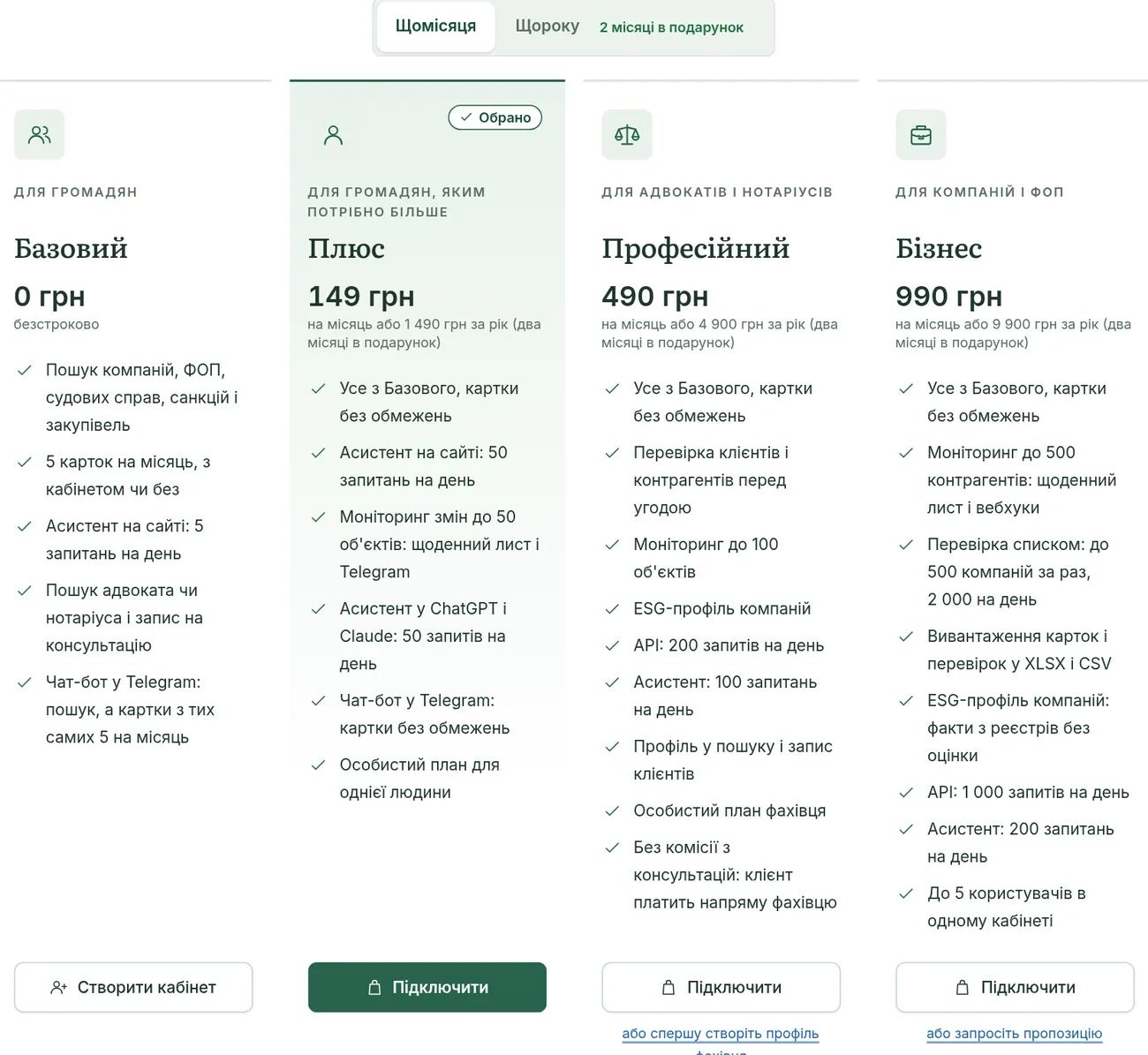
Усі плани і їхні можливості — на сторінці «Тарифи»:
- Базовий — 0 грн: пошук, 5 карток на місяць, Асистент на сайті (5 запитань на день).
- Плюс — 149 грн на місяць: картки без обмежень, моніторинг до 50 об'єктів, Асистент на сайті (50 запитань на день), ChatGPT і Claude (50 запитів на день). Особистий план для однієї людини.
- Професійний — 490 грн на місяць: для адвокатів і нотаріусів, моніторинг до 100 об'єктів, ESG-профіль компаній, API, профіль у пошуку фахівців.
- Бізнес — 990 грн на місяць: для компаній і ФОП, моніторинг до 500 контрагентів, «Перевірка списком» і вивантаження в XLSX, ESG-профіль, API, до 5 користувачів в одному кабінеті.
Оплата за рік коштує як 10 місяців: два місяці в подарунок. Денні ліміти рахуються за київським часом, безкоштовні картки — за календарний місяць.
Крок 2. Оплатіть карткою
- У кабінеті відкрийте «Оплата» (або оберіть план на сторінці «Тарифи»).
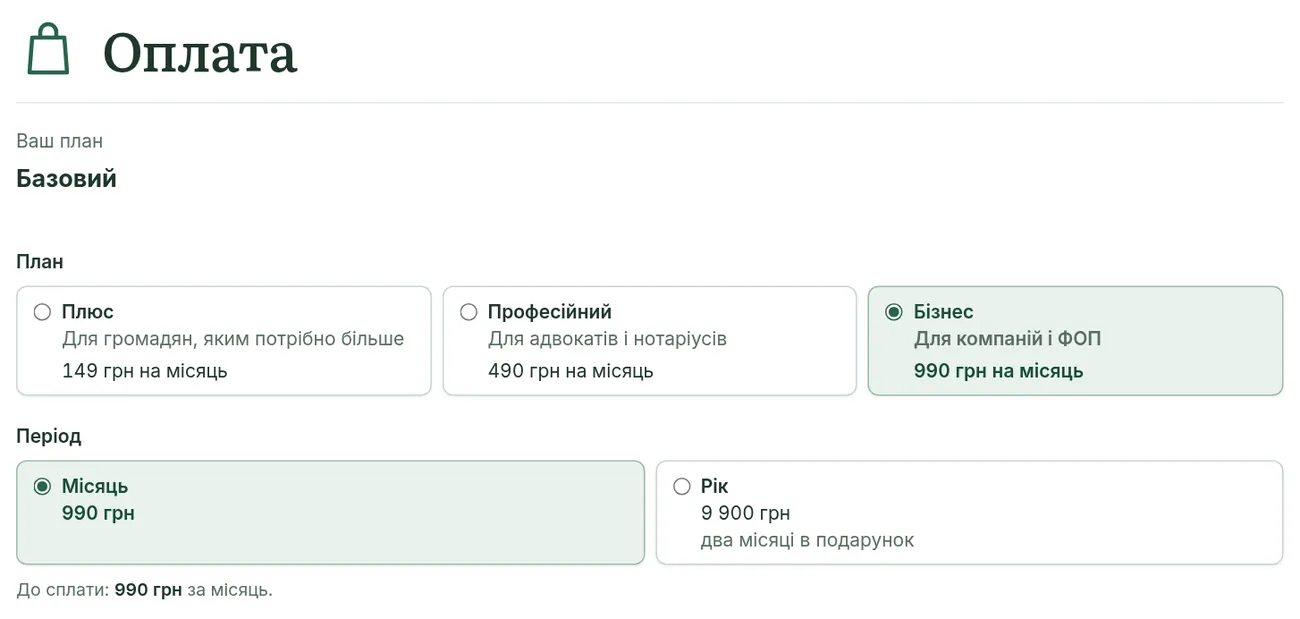
- Оберіть план і період: «Місяць» або «Рік». Рядок «До сплати» покаже суму.
- У блоці «Онлайн-оплата» натисніть «Оплатити …».
- Відкриється сторінка LiqPay (ПриватБанк). Оплатіть карткою, через Приват24, Apple Pay чи Google Pay.
План підключається, щойно LiqPay підтвердить оплату. Дані картки Ви вводите на сторінці LiqPay: ми їх не бачимо й не зберігаємо.
Крок 3. Автопродовження і як його вимкнути
При оплаті карткою позначка «Автопродовження» увімкнена за замовчуванням: наступного місяця (чи року) ту саму суму буде списано з картки автоматично, в останній оплачений день. Під позначкою видно дату і суму наступного списання. Якщо не хочете автоматичних списань, зніміть позначку перед оплатою.

Вимкнути автопродовження можна будь-коли: у кабінеті, розділ «Оплата», кнопка «Скасувати автопродовження». Оплачений період збережеться до кінця, а потім план стане «Базовий».
Крок 4. Оплатіть за рахунком (для компаній і ФОП)
- На сторінці «Оплата» оберіть план і період.
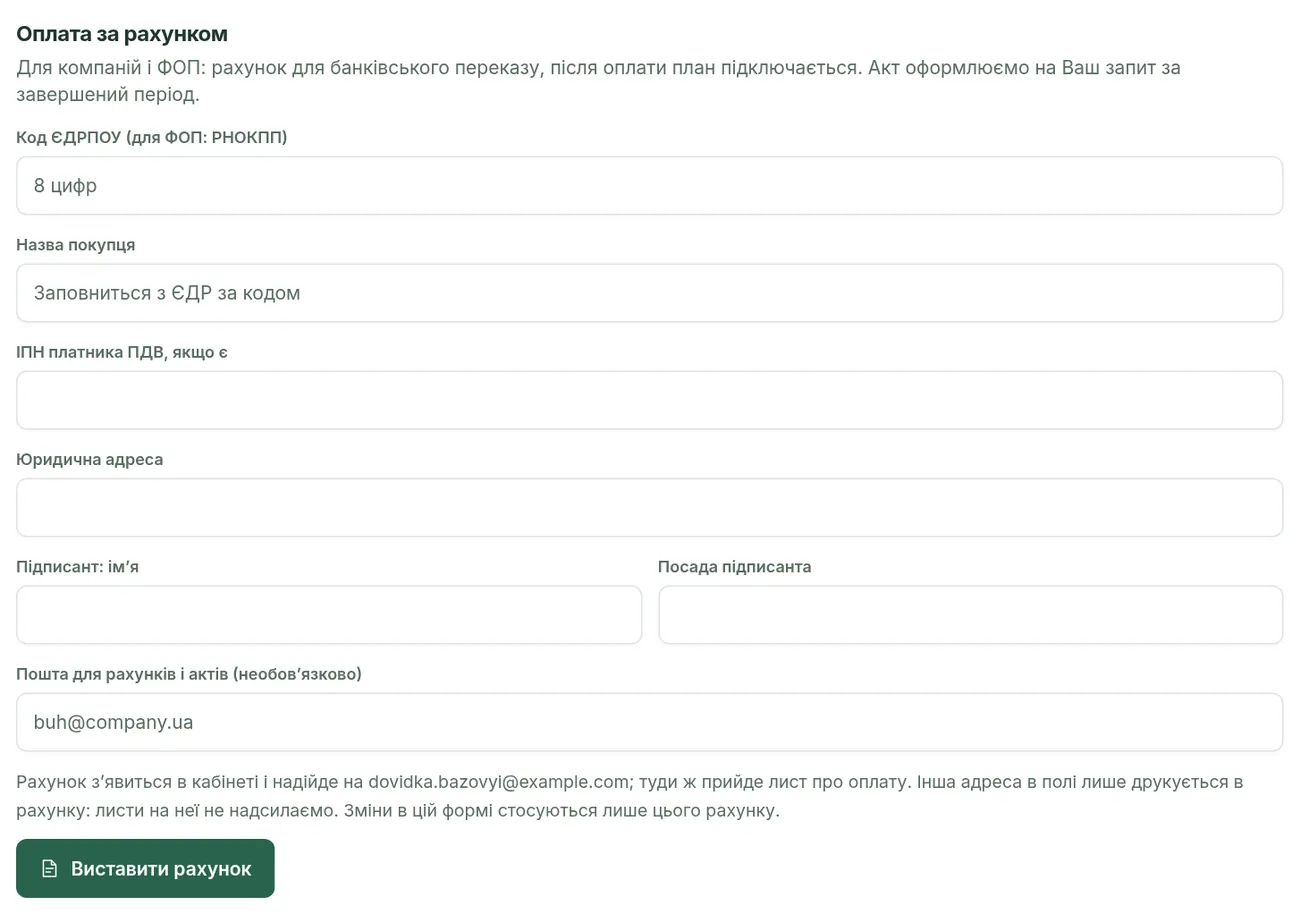
- У блоці «Оплата за рахунком» натисніть «Отримати рахунок для компанії».
- Вкажіть код ЄДРПОУ (для ФОП — РНОКПП): назва заповниться з ЄДР. Заповніть юридичну адресу і підписанта.
- Натисніть «Виставити рахунок».
Рахунок з'явиться в кабінеті у списку «Рахунки» і прийде на пошту кабінету. Його можна завантажити в PDF або оплатити за QR-кодом у банківському застосунку. Рахунок дійсний 5 календарних днів. План підключається після того, як гроші надійдуть і ми ідентифікуємо платіж: про це прийде лист.
Рахунок сам не сплачується. Після першого оплаченого рахунку в кабінеті можна увімкнути «Автоматично формувати рахунки на наступні періоди»: за 5 днів до кінця періоду з'явиться новий рахунок, а план продовжиться лише після його оплати.
Крок 5. Застосуйте промокод
На сторінці «Оплата» впишіть код у поле «Промокод» і натисніть «Застосувати». Сума «До сплати» зменшиться. Код на безкоштовний період теж вводять тут: тоді можна обрати дату початку і натиснути «Активувати код».
Знижка за промокодом діє лише на ту оплату, під час якої його застосовано. Якщо автопродовження увімкнене, наступні списання будуть за повною ціною. На доплату за перехід на дорожчий план промокод не діє. Кожен промокод можна використати один раз.
Крок 6. Отримайте знижку за запрошенням
Якщо Ви прийшли за посиланням-запрошенням іншого користувача, перша оплата будь-якого плану на місяць чи рік буде зі знижкою 30 %. Ця знижка діє на разову оплату без автопродовження: зніміть позначку «Автопродовження» або оплатіть за рахунком.
Промокоди і знижка за запрошенням не сумуються: якщо маєте право на обидві, оберете одну. Усі умови — у Правилах реферальної програми. Своє посилання для друзів Ви знайдете в кабінеті, розділ «Запросити друзів».
Крок 7. Перейдіть на дорожчий план
Перейти на дорожчий план можна будь-коли, не чекаючи кінця періоду. На сторінці «Оплата» оберіть новий план («Перейти зараз: доплата …»). Доплачується лише різниця в ціні між планами за решту оплаченого періоду, а дата його завершення не зміниться. Новий план діє після підтвердження оплати.
Якщо увімкнено автопродовження, наступні списання будуть за ціною нового плану.
Перейти на дешевший план можна лише з наступного періоду. Гроші за невикористану частину поточного періоду при цьому не повертаються.
Крок 8. Отримайте акт
Акт наданих послуг оформлюємо на Ваш запит після завершення періоду (за річним планом — за кожен завершений календарний місяць), протягом п'яти робочих днів. На сторінці «Оплата», у блоці «Акти», натисніть «Запросити акт» або напишіть на legal@moyasprava.com.ua, вказавши період і реквізити. Готовий акт з'явиться в цьому ж блоці, його можна завантажити в PDF.
Що далі
← Усі інструкціїНе знайшли відповіді? Напишіть нам