
Для всіх13 кроків
Як перевірити контрагента
Пошук компанії чи ФОП за назвою, кодом ЄДРПОУ або ПІБ і що означають розділи картки: стан, власники, керівник, борги, санкції, суди, тендери, фінанси, податки. Збіг за назвою, дати знімків і відсутність запису.
Перевірено
Зміст
- 1.Знайдіть компанію чи ФОП
- 2.Подивіться на верх картки
- 3.Перевірте власників і керівника
- 4.Перевірте борги
- 5.Перевірте санкції
- 6.Перегляньте судові справи
- 7.Подивіться тендери і фінанси
- 8.Перевірте податковий статус
- 9.ESG-профіль (плани «Професійний» і «Бізнес»)
- 10.Зверніть увагу на дати і на відсутність записів
- 11.Як працює ФОП-картка
- 12.Скільки карток можна відкрити
- 13.Перевірте багато компаній за раз (план «Бізнес»)
Картка компанії чи ФОП зводить відкриті державні реєстри в одне місце: ЄДР, реєстр боржників, санкційні переліки, судові дані, Prozorro, фінансову звітність, податкові реєстри. Нижче — що означає кожен розділ і де межі цих даних.
Крок 1. Знайдіть компанію чи ФОП
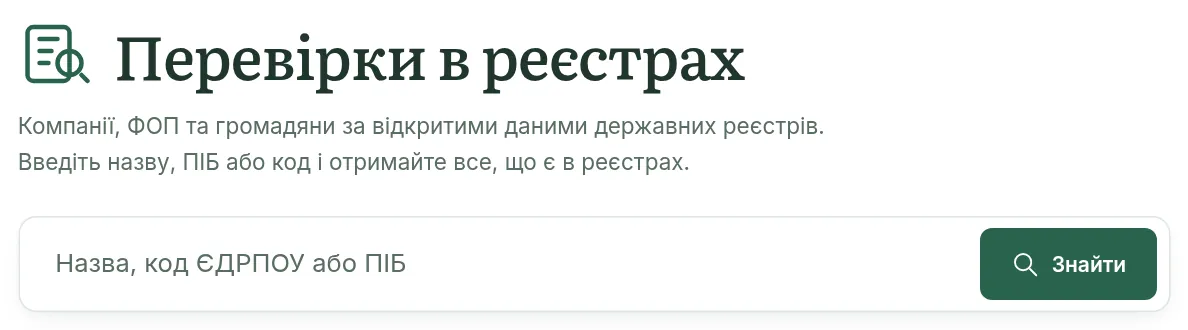
Відкрийте пошук у реєстрах і введіть у поле «Назва, код ЄДРПОУ або ПІБ»:
- код ЄДРПОУ (8 цифр) — найточніший спосіб: якщо компанія з таким кодом одна, одразу відкриється її картка;
- назву компанії — достатньо одного характерного слова, без лапок і без «ТОВ»;
- прізвище, ім'я та по батькові — так шукають ФОП.
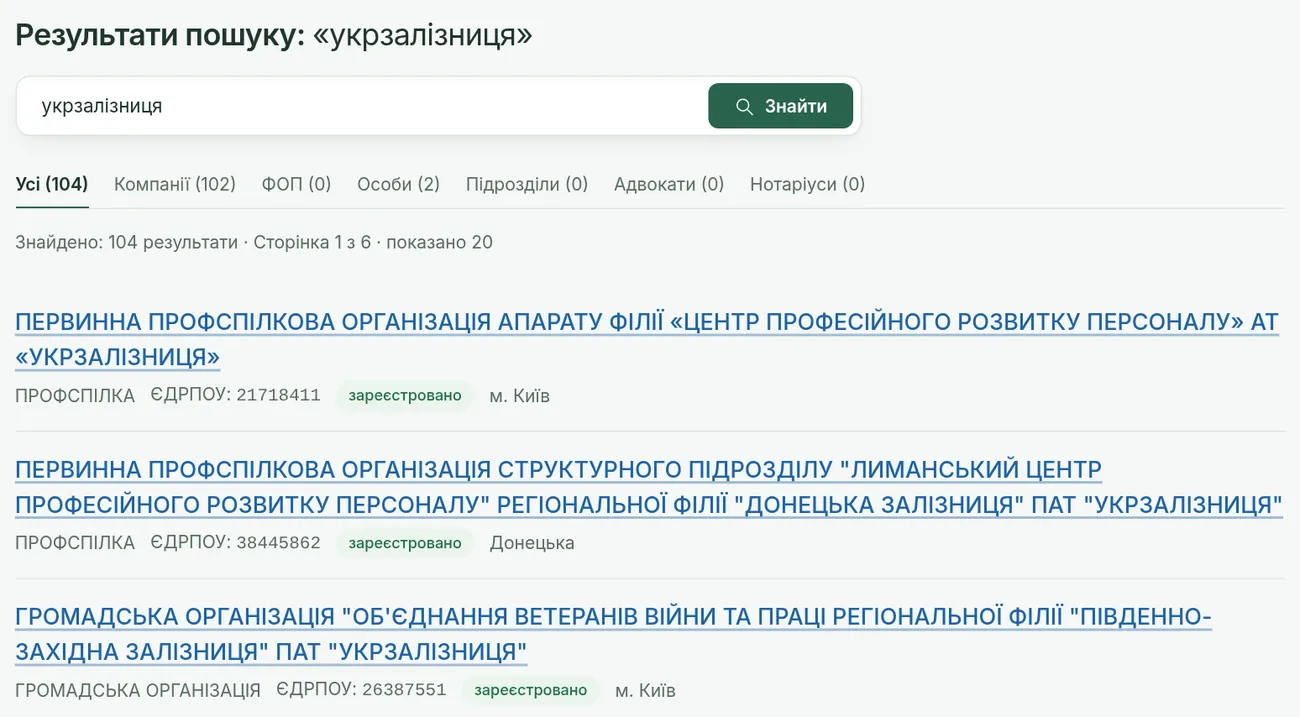
На сторінці результатів можна обрати вкладку: «Компанії», «ФОП», «Особи», «Підрозділи». Біля назви видно стан, регіон і код ЄДРПОУ. Червона крапка означає санкції, жовта — виконавчі провадження.
Крок 2. Подивіться на верх картки
Поруч із назвою — стан за ЄДР: «зареєстровано», «припинено» або проміжний, наприклад «в стані припинення». Кольорові рядки під назвою підсумовують сигнали з інших реєстрів: провадження, судові справи, звітність, санкції. «Знімок реєстрів від …» — дата, на яку зібрано дані.
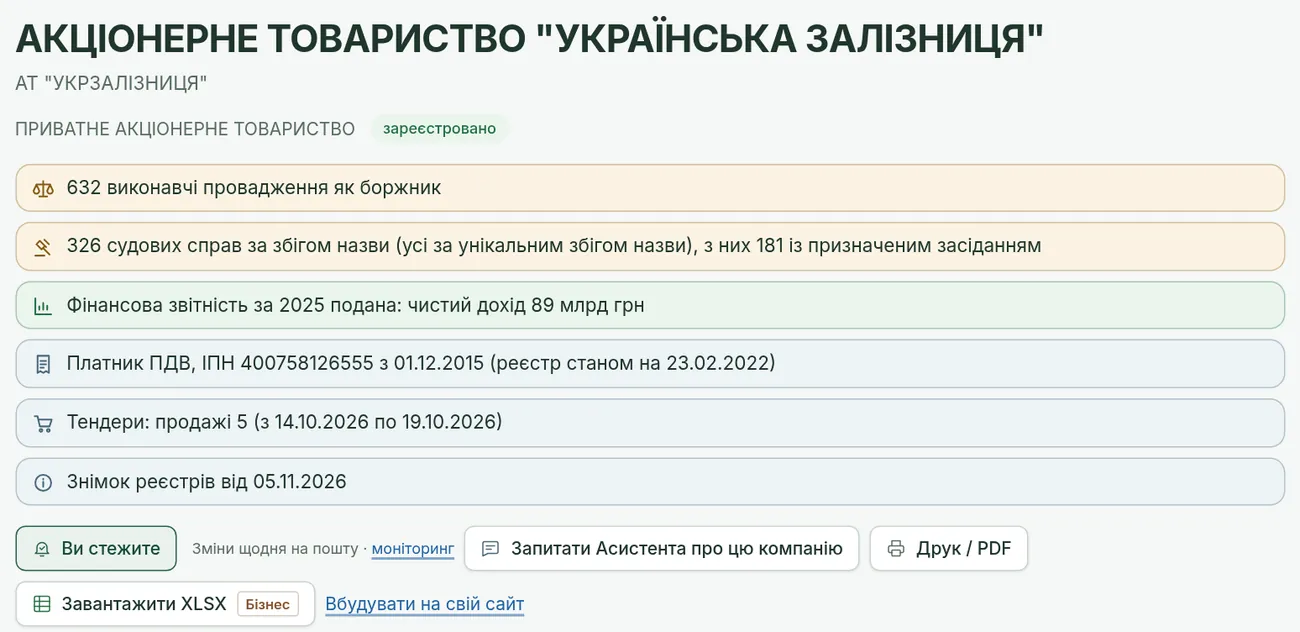
Рядок «Не знайдено в: санкції РНБО, перелік Держфінмоніторингу, реєстр боржників.» перелічує реєстри, де за кодом компанії записів немає.
Крок 3. Перевірте власників і керівника
- Засновники — учасники та їхні частки в статутному капіталі.
- Кінцеві бенефіціарні власники — як їх подала сама компанія до ЄДР. У державних компаній тут буває запис про відсутність таких осіб.
- Керівники та підписанти — хто має право діяти від імені компанії без довіреності. Варто звірити з підписантом Вашого договору.
Розділи «Корпоративна структура» і «Володіння корпоративними правами» показують, чиєю «дочкою» є компанія і якими компаніями володіє вона сама.
Крок 4. Перевірте борги
На картці два розділи про борги:
- «Виконавчі провадження» — з Єдиного реєстру боржників Мін'юсту. Це борги, які вже стягують примусово через виконавця. Реєстр називає орган, що видав документ, і категорію стягнення, але не публікує, кому винні, і суму.
- «Історія виконавчих проваджень (АСВП)» — історія: тут є й завершені провадження. Чинні борги показує саме перший розділ.

Крок 5. Перевірте санкції
Розділ «Санкції» показує записи в санкційних переліках РНБО, Держфінмоніторингу і в міжнародних списках. Найважливіше — як знайдено збіг:
- за кодом ЄДРПОУ — це саме ця компанія; на картці буде червона позначка «Під санкціями»;
- лише за назвою — жовта позначка «Збіг за назвою з санкційним списком». У списку немає коду, тому це може бути інша організація з такою самою назвою. Відкрийте запис у списку і звірте подробиці.
Крок 6. Перегляньте судові справи
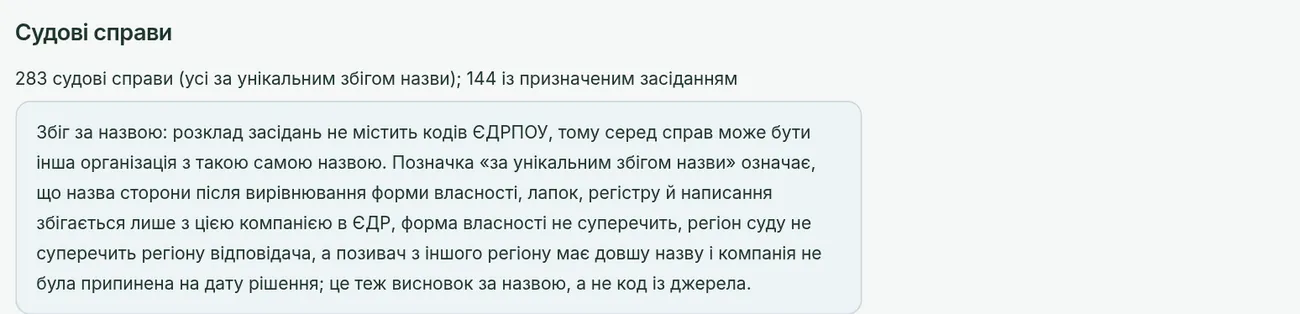
Розділ «Судові справи» показує справи, де компанію названо стороною в розкладі засідань, і рішення з Єдиного державного реєстру судових рішень. Розклад засідань не містить кодів ЄДРПОУ, тому кожна справа тут — збіг за назвою. Позначка «за унікальним збігом назви» означає, що така назва в ЄДР є лише в цієї компанії, але це все одно висновок за назвою.
Тексти рішень ми не показуємо: кожне рішення відкривається в офіційному реєстрі за посиланням «Відкрити рішення в реєстрі». Імена фізичних осіб у переліку сторін замінено на «фізична особа».
Крок 7. Подивіться тендери і фінанси
- «Участь у тендерах» — закупівлі в Prozorro, де компанія продавала державі («Продажі») або купувала як замовник («Покупки»).
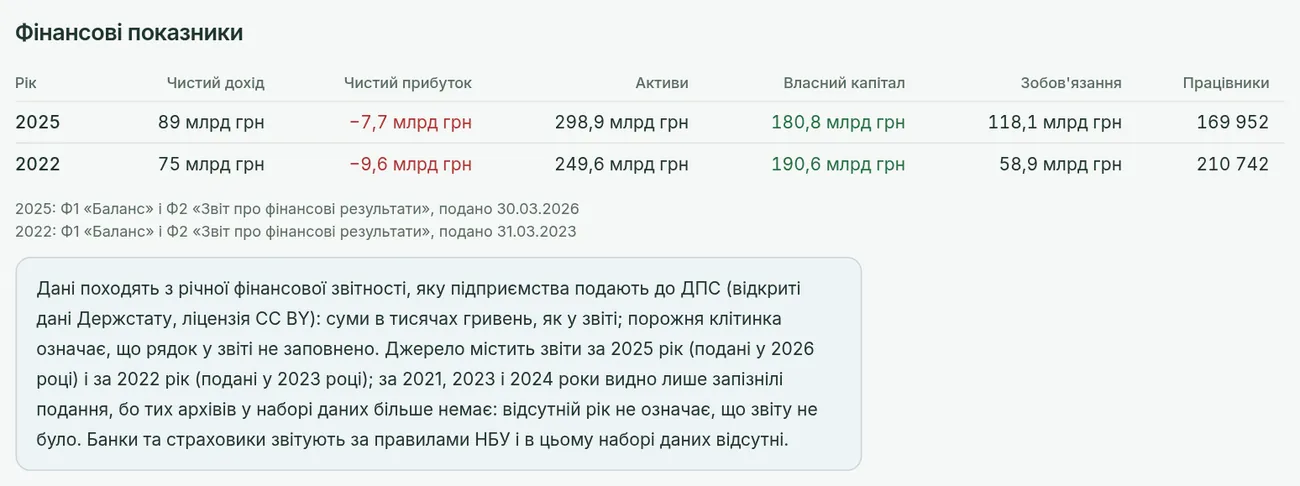
- «Фінансові показники» — чистий дохід, прибуток, активи, власний капітал, зобов'язання і кількість працівників за роками. Підприємства подають звіт у тисячах гривень, тому й точність тут до тисячі. Біля кожної суми підписано одиницю: «тис. грн», «млн грн» чи «млрд грн». Порожня клітинка означає, що рядок у звіті не заповнено, а відсутній рік не означає, що звіту не було. Банки і страховики звітують за правилами НБУ, тому їхніх показників тут немає.
Крок 8. Перевірте податковий статус
Розділ «Податковий статус» показує, чи є компанія платником ПДВ, єдиного податку, чи вона неприбуткова, а також чи є вона в переліку платників з високим рівнем добровільного дотримання податкового законодавства і чи є резидентом Дія.Сіті.
Крок 9. ESG-профіль (плани «Професійний» і «Бізнес»)
На планах «Професійний» і «Бізнес» картка має блок «ESG-профіль»: факти з реєстрів про довкілля, соціальну відповідальність і управління, без оцінок і рейтингів. На інших планах замість нього видно закритий блок з переліком того, що в ньому є.
Крок 10. Зверніть увагу на дати і на відсутність записів
Кожен розділ картки має своє джерело і свою дату: «станом на …», «знімок від …», «Копія від …». Реєстри оновлюються з різною частотою, тому дати можуть відрізнятися.
Відсутність запису не є доказом. «Не знайдено» означає лише, що запису немає в знімку на вказану дату. Борг могли передати на стягнення пізніше, а частина реєстрів ще довантажується за давніші роки. Юридичну силу мають лише витяги з офіційних реєстрів.
Крок 11. Як працює ФОП-картка
Картка ФОП показує стан, дату реєстрації, види діяльності і місце проживання без номера будинку і квартири: це приватна адреса людини. Реєстр не публікує РНОКПП підприємця, тому кнопка «Показати збіги» показує записи інших реєстрів лише за збігом ПІБ — це можуть бути інші люди з таким самим ім'ям.
Крок 12. Скільки карток можна відкрити
Без кабінету і на плані «Базовий» — 5 карток на місяць. Та сама картка, відкрита вдруге за місяць, не рахується. Ліміт оновлюється 1 числа кожного місяця. На планах «Плюс», «Професійний» і «Бізнес» картки без обмежень.
Коли безкоштовні картки закінчаться, реквізити компанії лишаються видимими, а решта розділів відкриється в наступному місяці або на платному плані.
Крок 13. Перевірте багато компаній за раз (план «Бізнес»)
На плані «Бізнес» є два інструменти:
- «Завантажити XLSX» на картці компанії — уся картка в таблиці Excel.
- «Перевірка списком» у кабінеті — до 500 компаній за раз. Завантажте файл .xlsx або .csv з кодами ЄДРПОУ в першому стовпці або вставте коди текстом і натисніть «Перевірити список». Ви отримаєте таблицю зі станом, провадженнями, санкціями, судовими справами, податковим статусом і виручкою кожної компанії. Її можна відфільтрувати («Лише з ризиками», «Лише припинені») і завантажити у XLSX чи CSV. Перевірки зберігаються 30 днів.

Обидва інструменти мають спільний ліміт: 2 000 компаній на день. Перевіряються лише коди ЄДРПОУ юридичних осіб: РНОКПП ФОП є персональними даними і не приймається.
Що далі
← Усі інструкціїНе знайшли відповіді? Напишіть нам