
Для всіх6 кроків
Моніторинг змін
Як стежити за компанією, ФОП чи судовою справою і отримувати один лист на день зі змінами в реєстрах. Ліміти планів, Telegram, що робити, коли моніторинг призупинено.
Перевірено
Зміст
Після кожного оновлення реєстрів ми порівнюємо дані об'єктів у Вашому моніторингу з попередніми і надсилаємо один лист на день, якщо щось змінилося. Стежити можна за компаніями, ФОП, відокремленими підрозділами, особами (лише за збігом ПІБ) і судовими справами.
Моніторинг входить у платні плани: «Плюс» (до 50 об'єктів), «Професійний» (до 100) і «Бізнес» (до 500). На плані «Базовий» він не входить.
Крок 1. Натисніть «Стежити» на картці
На картці компанії чи ФОП натисніть «Стежити». Поруч з'явиться, куди приходитимуть зміни: «Зміни щодня на пошту», а після зв'язку з ботом — «на пошту і в Telegram».

За людиною моніторинг стежить лише за збігом прізвища, імені та по батькові (кнопка «Стежити за ПІБ»): у листі буде кількість змін і посилання, без подробиць. Збіг за ПІБ не означає, що це та сама людина.
Крок 2. Перегляньте свій список у кабінеті
Список — у кабінеті, розділ «Моніторинг», разом із лічильником місць плану.
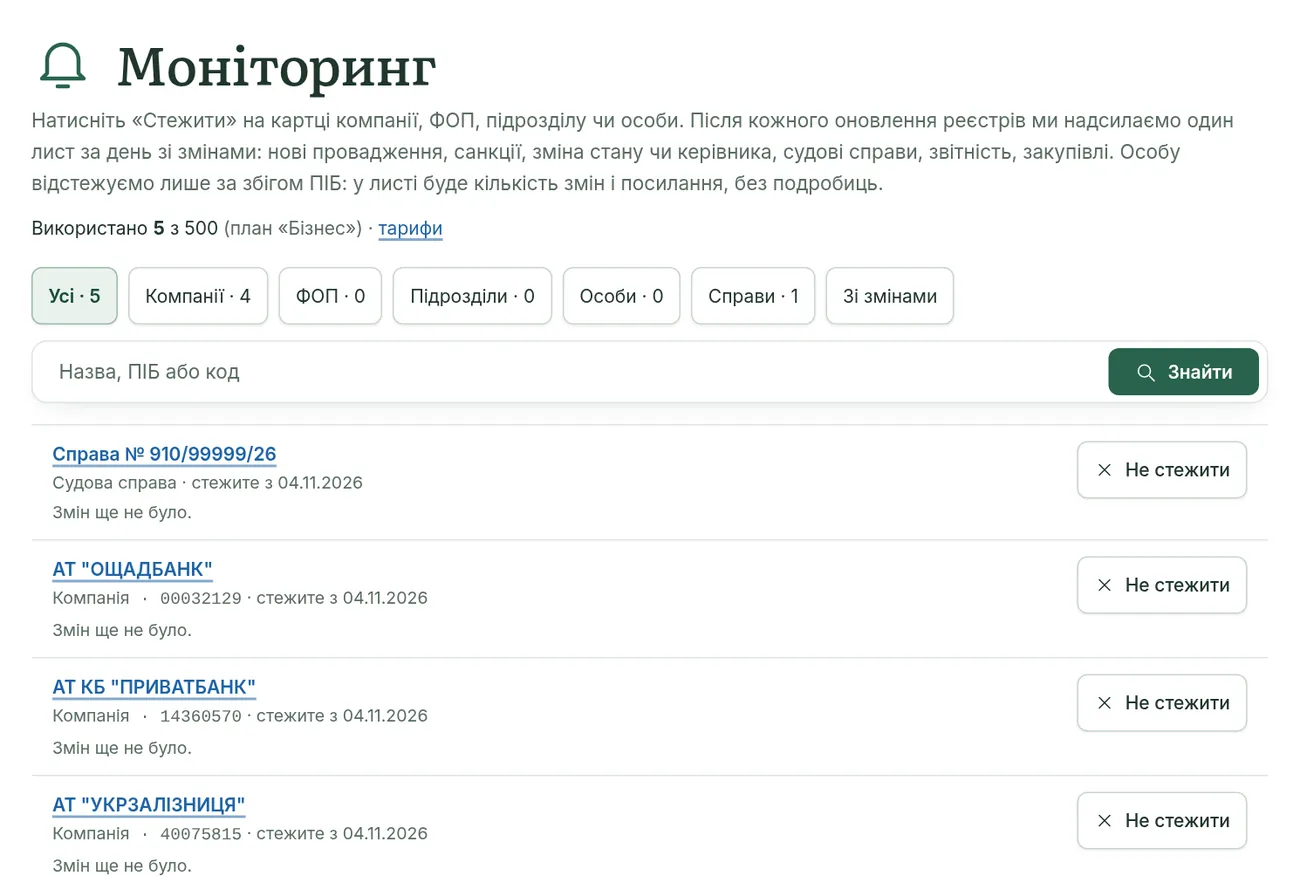
Біля кожного об'єкта — остання зміна і кнопка «Не стежити».
На плані «Бізнес» є ще блок «Додати списком»: вставте до 500 кодів ЄДРПОУ за раз і натисніть «Додати до моніторингу». Коди можна розділяти пробілами, комами чи крапкою з комою. Коди, яких немає в реєстрі, буде перелічено окремо.
Крок 3. Отримуйте щоденний лист
Лист приходить раз на день, після нічного оновлення реєстрів, і лише тоді, коли за Вашими об'єктами є зміни. У темі листа — дата і кількість об'єктів зі змінами. У листі зміни згруповано за об'єктами, а кнопка «Відкрити моніторинг» веде до кабінету.
Які зміни ми відстежуємо:
- санкції;
- нові виконавчі провадження і провадження, що зникли з реєстру боржників;
- зміна стану (наприклад, «в стані припинення»);
- керівник і підписанти, засновники і бенефіціари;
- нові судові справи;
- публічні закупівлі;
- фінансова звітність і податковий статус;
- торговельні марки, декларації НАЗК, ліцензії, банкрутство;
- інші зміни в ЄДР, згадки в ЄДР, записи ФОП;
- у судових справах: засідання, рішення і стадії розгляду.
Крок 4. Оберіть, що включати в лист
У кабінеті відкрийте «Сповіщення». У блоці «Моніторинг» можна:
- зняти позначку «Надсилати щоденний лист зі змінами», щоб листи не приходили (список у моніторингу залишиться, зміни будуть видні в кабінеті);
- у «Що включати в лист і вебхук» залишити лише потрібні категорії, наприклад тільки санкції і нові провадження.
Натисніть «Зберегти». Хоча б одна категорія має залишитися: щоб не отримувати нічого, вимкніть листи.
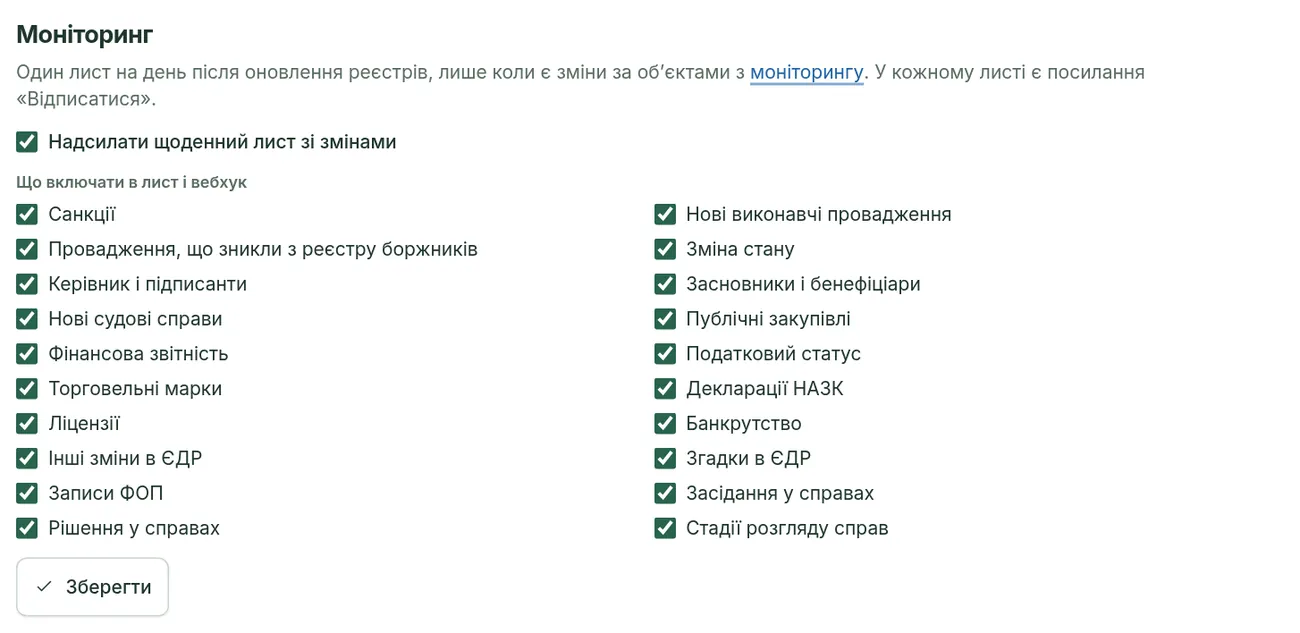
Відписатися можна й одним кліком: у кожному листі є посилання «Відписатися від листів». Увімкнути листи знову можна в «Сповіщеннях».
Крок 5. Отримуйте зміни в Telegram
Якщо пов'язати кабінет з нашим ботом у Telegram, ті самі зміни приходитимуть і туди: коротке повідомлення з назвами об'єктів, кількістю змін і кнопкою «Відкрити на сайті». Окремо вмикати нічого не треба, а категорії, вимкнені в «Сповіщеннях», не надходять і в Telegram. Як пов'язати бота, читайте в інструкції «Telegram-бот».
Крок 6. Якщо моніторинг призупинено
Вручну призупинити стеження не можна, але моніторинг призупиняється сам, коли в плані забракло місць:
- План закінчився і став «Базовий». Список збережено, але сповіщення не надсилаються.
- Об'єктів більше, ніж дозволяє план (наприклад, після переходу з «Бізнес» на «Плюс»). Сповіщення приходять лише за найстаршими об'єктами в межах ліміту, решта позначені «Призупинено».
Нічого не видаляється. Ми один раз надішлемо лист «Моніторинг змін призупинено». Щоб відновити сповіщення, приберіть зайві об'єкти кнопкою «Не стежити» або оберіть план з більшим лімітом.
Що далі
← Усі інструкціїНе знайшли відповіді? Напишіть нам